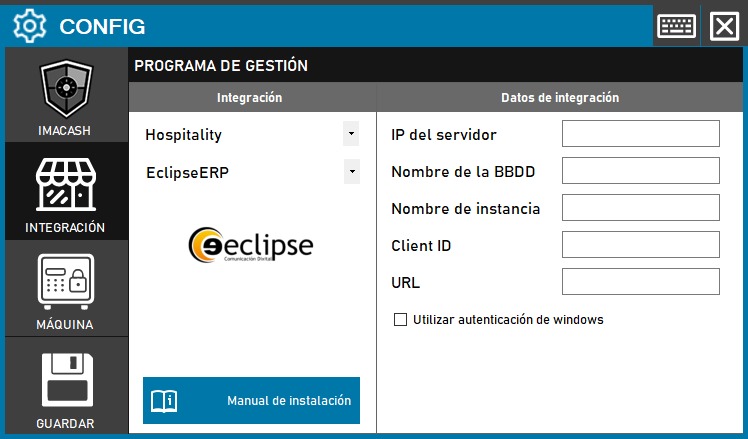
Étapes à suivre :
1. Accédez aux paramètres d’intégration :
- Allez dans CONFIG → INTÉGRATION dans votre système ImaCash
2. Sélectionnez le système POS :
- Sélectionnez la catégorie du POS, dans ce cas «Hospitality»
- Sélectionnez ensuite EclipseERP dans le menu déroulant
3. Complétez les données de connexion :
- IP du serveur : saisissez l'adresse IP du serveur sur lequel Eclipse ERP est installé.
- Nombre de la BBDD: Nombre de la base de datos de Eclipse
- Nombre de instancia: Nombre de la instancia SQL Server (si aplica)
- Client ID: Identificador único del cliente de Eclipse
- URL : URL pour accéder au système ERP Eclipse
- Utilizar autenticación de windows: Marca esta casilla si deseas usar la autenticación de Windows en lugar de usuario y contraseña SQL
4. Enregistrez la configuration :
- Cliquez sur le bouton Enregistrer (icône de disquette) en bas à gauche
Remarque : Si vous activez l'option "Utiliser l'authentification Windows", il ne sera pas nécessaire de remplir des champs supplémentaires de nom d'utilisateur et de mot de passe, car le système utilisera les informations d'identification Windows de l'ordinateur.