eclipse ERP mit ImaCash einrichten
Das ImaCash-Profil heißt EclipseERP. Der Anbieter muss die unterstützte Edition und Datenstruktur Ihrer Installation bestätigen. Richten Sie die Bargeldmaschine separat ein.
Zugriff vorbereiten
Fordern Sie beim Anbieter Server, gegebenenfalls Instanz, aktive Datenbank und nötige Leserechte an. Der Zugriff muss unter dem tatsächlichen Windows-Benutzer von ImaCash geprüft werden. Übernehmen Sie keine Konten oder Kennwörter aus Beispielen.
Profil wählen
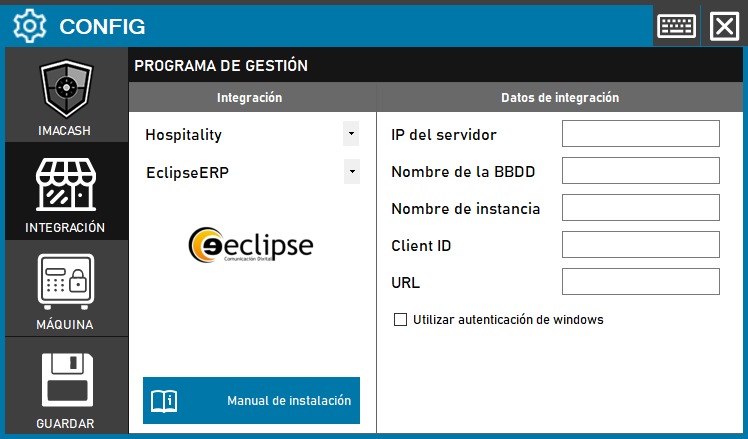
Öffnen Sie Konfiguration > Integration, wählen Sie POS und dann EclipseERP. Dieses Profil fragt SQL Server ab; es verwendet weder Ordner, DSN noch REST-Verbindung.
Felder ausfüllen
Server-IP bezeichnet den bestätigten privaten SQL-Server. Datenbankname enthält die aktive Datenbank und Instanzname gegebenenfalls die vereinbarte Instanz. Bei Windows-Authentifizierung muss der Anbieter das Windows-Konto berechtigen, unter dem ImaCash läuft; andernfalls sind privater SQL-Benutzer und Kennwort erforderlich. Dieses Profil benötigt weder Client ID noch URL und hat kein separates Portfeld.
Zahlungsarten wählen
Wählen Sie in Einstellungen die Bargeldart aus der tatsächlichen EclipseERP-Liste. Wenn Sie Karten akzeptieren aktivieren, wählen Sie eine andere Kartenart. Der Anbieter muss Kennungen und Einordnung von Verkäufen und Erstattungen bestätigen; erfinden Sie keine Codes und setzen Sie keine Aufteilung gemischter Zahlungen voraus. Das Lesen einer Kartenbuchung belegt keine Bankautorisierung.
Beim Schließen speichern
Schließen Sie Konfiguration und bestätigen Sie auf Nachfrage das Speichern. Folgen Sie gegebenenfalls dem vorgeschlagenen Neustart. Die Anfangsprüfung prüft den grundlegenden SQL-Zugriff; Speichern oder eine Verbindungsanzeige belegen weder sämtliche Abfragen noch die vollständige Struktur oder eine abgeschlossene Zahlung.
Gelesene Daten
Tickets werden ab Beginn des gewählten Tages abgefragt, auch wenn eine Synchronisierungszeit angezeigt wird. Sie werden nach den gewählten Bargeld- und Kartenarten eingeordnet, mit verfügbaren Referenzen, Datum, Kasse und Bediener. Filter begrenzen die lokale Ansicht; sie gewähren keine Rechte und garantieren keine Trennung an der Quelle. Prüfen Sie Beträge und Vorzeichen; setzen Sie weder vollständige Historie noch Duplikatfreiheit voraus.
Inbetriebnahme prüfen
Vergleichen Sie Beleg, Referenz, Datum, Betrag, Vorzeichen und Währung in beiden Programmen. Bestätigen oder Ablehnen in ImaCash schreibt weder Abschluss noch Stornierung in EclipseERP. Dieses Profil liefert weder Artikelkatalog, Schichten noch Banksumme. Prüfen Sie bei unklarem Ergebnis beide Systeme und das tatsächliche Bargeld vor Wiederholung, Neusynchronisierung oder Neustart. Die Anleitung belegt weder physische Validierung noch Kompatibilität weiterer Editionen oder Module.
Historisches Bildschirmfoto mit leeren Feldern
Dieses spanische Bild zeigt Hospitality, Client ID, URL und die Schaltfläche Speichern einer früheren Oberfläche. Die Felder sind leer. Folgen Sie für die aktuelle Einrichtung POS, den SQL-Daten und dem oben beschriebenen Speichern beim Schließen; füllen Sie Client ID oder URL nicht anhand dieses Bildes aus.