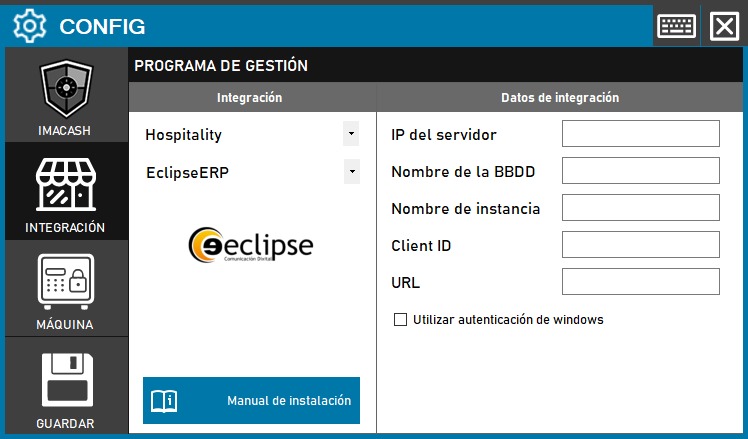
Passaggi da seguire:
1. Accedi alla configurazione dell’integrazione:
- Vai a CONFIG → INTEGRAZIONE nel tuo sistema ImaCash
2. Seleziona il sistema POS:
- Seleziona la categoria del POS, in questo caso «Ristorazione e ospitalità»
- Quindi seleziona EclipseERP dal menu a discesa
3. Completa i dati di connessione:
- IP server: immettere l'indirizzo IP del server su cui è installato Eclipse ERP
- Nome del BBDD: Nome del database Eclipse
- Nome istanza: nome dell'istanza di SQL Server (se applicabile)
- ID client: identificatore univoco del client Eclipse
- URL: URL per accedere al sistema ERP Eclipse
- Utilizza l'autenticazione di Windows: seleziona questa casella se desideri utilizzare l'autenticazione di Windows invece del nome utente e della password SQL.
4. Salva la configurazione:
- Fai clic sul pulsante Salva (icona di salvataggio) in basso a sinistra
Nota: Se si attiva l'opzione "Utilizza autenticazione Windows", non sarà necessario compilare ulteriori campi nome utente e password, poiché il sistema utilizzerà le credenziali Windows del computer.