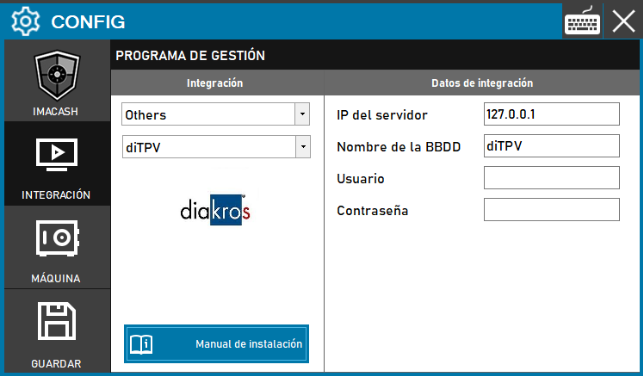
Pasos a seguir:
- Accede a la configuración de integración:
- Ve a CONFIG → INTEGRACIÓN en tu sistema ImaCash.
- Selecciona el sistema POS:
- Selecciona la categoría del POS, en este caso «Others» (Otros).
- A continuación, selecciona diTPV del menú desplegable.
- Completa los datos de conexión:
- IP del servidor: Introduce la dirección IP del servidor donde se almacena la base de datos de Di TPV (ejemplo: 127.0.0.1para servidor local).Modificar solo si es necesario.
- Nombre de la BBDD: Introduce el nombre de la base de datos (ejemplo: diTPV).Modificar solo si es necesario.
- Usuario: Introduce el usuario para acceder a la base de datos (debe ser facilitado por Di TPV).
- Contraseña: Dato privado facilitado por el administrador. Introdúcelo únicamente en ImaCash.
- Guarda la configuración:
- Haz clic en el botón GUARDAR (icono de disquete) en la parte inferior izquierda.
Nota: Recordar que el cliente deberá solicitar a DiTPV (Diakros) la creación de un usuario y contraseña; si no es posible, se creará un usuario «sa2».