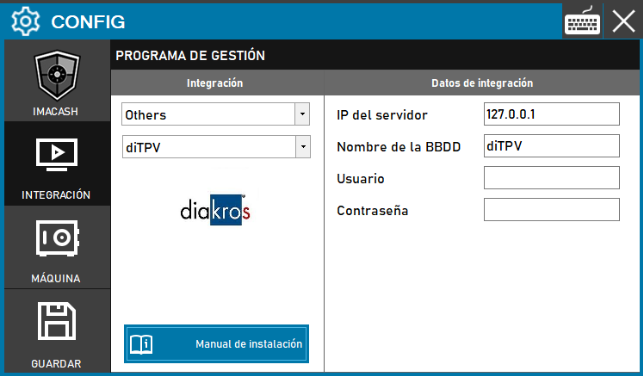
Auszuführende Schritte:
- Greifen Sie auf die Integrationseinstellungen zu:
- Gehen Sie in Ihrem ImaCash-System zu CONFIG → INTEGRATION.
- Wählen Sie das Kassensystem aus:
- Wählen Sie die POS-Kategorie aus, in diesem Fall „Others“.
- Wählen Sie anschließend diTPV im Dropdown-Menü aus.
- Vervollständigen Sie die Verbindungsinformationen:
- Server-IP: Geben Sie die IP-Adresse des Servers ein, auf dem die Di POS-Datenbank gespeichert ist (Beispiel: 127.0.0.1 für lokalen Server). Nur bei Bedarf ändern.
- Name des BBDD: Geben Sie den Namen der Datenbank ein (Beispiel: diTPV). Nur bei Bedarf ändern.
- Benutzer: Geben Sie den Benutzer für den Zugriff auf die Datenbank ein (muss von Di TPV bereitgestellt werden).
- Contraseña: Private Angabe des Administrators. Ausschließlich in ImaCash eingeben.
- Speichern Sie die Konfiguration:
- Klicken Sie unten links auf die Schaltfläche SPEICHERN (Diskettensymbol).
Hinweis: Denken Sie daran, dass der Kunde DiTPV (Diakros) auffordern muss, einen Benutzernamen und ein Passwort zu erstellen; Ist dies nicht möglich, wird ein Benutzer „sa2“ angelegt.