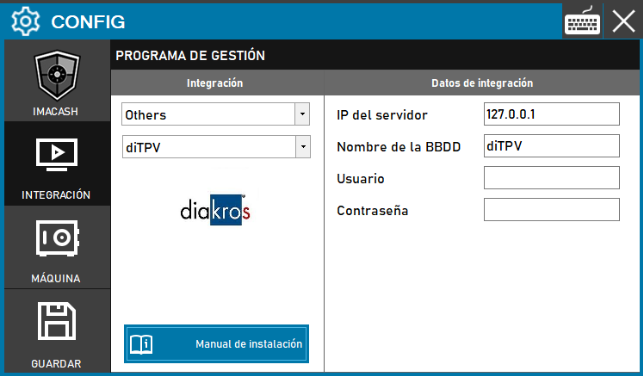
Passaggi da seguire:
- Accedi alle impostazioni di integrazione:
- Vai su CONFIG → INTEGRAZIONE nel tuo sistema ImaCash.
- Seleziona il sistema POS:
- Seleziona la categoria del POS, in questo caso «Others».
- Quindi seleziona diTPV dal menu a discesa.
- Completa le informazioni di connessione:
- IP server: inserire l'indirizzo IP del server in cui è archiviato il database Di POS (esempio: 127.0.0.1 per server locale). Modificare solo se necessario.
- Nome del BBDD: Inserire il nome del database (esempio: diTPV). Modificare solo se necessario.
- Utente: Inserire l'utente per accedere al database (deve essere fornito da Di TPV).
- Contraseña: Dato riservato fornito dall’amministratore. Inserirlo esclusivamente in ImaCash.
- Salva la configurazione:
- Fai clic sul pulsante SALVA (icona del dischetto) in basso a sinistra.
Nota: Ricorda che il cliente deve richiedere a DiTPV (Diakros) di creare un nome utente e una password; Se ciò non è possibile, verrà creato un utente "sa2".