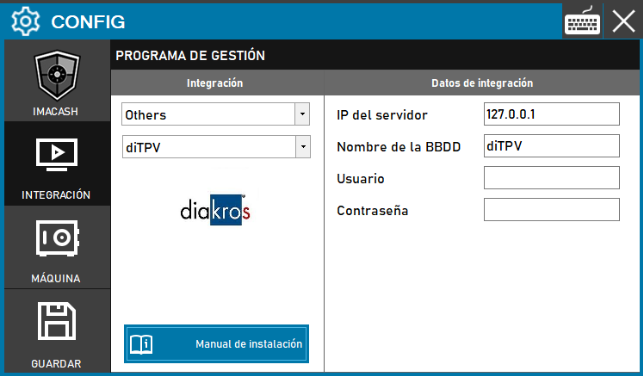
Passos a seguir:
- Acesse as configurações de integração:
- Aceda a CONFIG → INTEGRAÇÃO no seu sistema ImaCash.
- Selecione o sistema POS:
- Selecione a categoria do POS, neste caso «Others».
- A continuación, selecciona diTPV del menú desplegable.
- Preencha as informações de conexão:
- IP do Servidor: Informe o endereço IP do servidor onde está armazenada a base de dados Di POS (exemplo: 127.0.0.1 para servidor local). Modifique apenas se necessário.
- Nome do BBDD: Informe o nome do banco de dados (exemplo: diTPV). Modifique apenas se necessário.
- Usuario: Introduce el usuario para acceder a la base de datos (debe ser facilitado por Di TPV).
- Contraseña: Dado privado fornecido pelo administrador. Introduza-o apenas no ImaCash.
- Salve a configuração:
- Clique no botão GUARDAR (ícone de disquete) no canto inferior esquerdo.
Nota: Lembre-se que o cliente deve solicitar a DiTPV (Diakros) a criação de nome de usuário e senha; Caso isso não seja possível, será criado um usuário “sa2”.