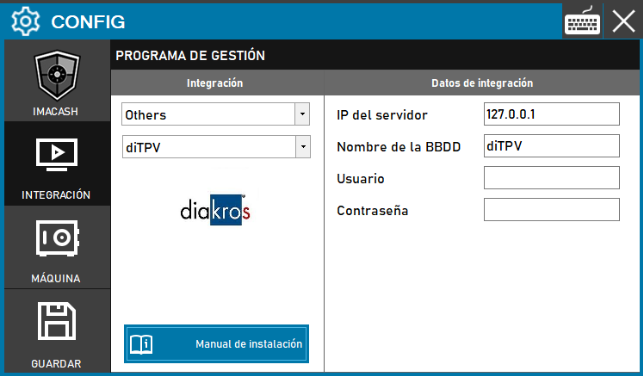
Étapes à suivre :
- Accédez aux paramètres d'intégration :
- Allez dans CONFIG → INTÉGRATION dans votre système ImaCash.
- Sélectionnez le système de point de vente :
- Sélectionnez la catégorie du POS, dans ce cas « Others ».
- A continuación, selecciona diTPV del menú desplegable.
- Complétez les informations de connexion :
- IP du serveur : Saisissez l'adresse IP du serveur sur lequel la base de données Di POS est stockée (exemple : 127.0.0.1 pour le serveur local). Modifier seulement si nécessaire.
- Nom du BBDD : Saisissez le nom de la base de données (exemple : diTPV). Modifier seulement si nécessaire.
- Usuario: Introduce el usuario para acceder a la base de datos (debe ser facilitado por Di TPV).
- Contraseña: Donnée privée fournie par l’administrateur. Saisissez-la uniquement dans ImaCash.
- Enregistrez la configuration :
- Cliquez sur le bouton ENREGISTRER (icône de disquette) en bas à gauche.
Remarque : N'oubliez pas que le client doit demander à DiTPV (Diakros) de créer un nom d'utilisateur et un mot de passe ; Si cela n'est pas possible, un utilisateur « sa2 » sera créé.