Configurar FireSoft com ImaCash
O fornecedor deve preparar a exportação de talões da edição instalada e confirmar o formato. A documentação do conector não valida todas as edições, máquinas ou uma instalação física.
1. Preparar a troca
Reserve uma pasta exclusiva para esta instalação. O utilizador Windows do ImaCash precisa de leitura exclusiva e permissões para criar, mover e eliminar ficheiros e subpastas. Verifique as partilhas de rede com esse mesmo utilizador. Não escolha documentos pessoais, cópias de segurança ou uma pasta usada por vários leitores.
2. Selecionar FireSoft
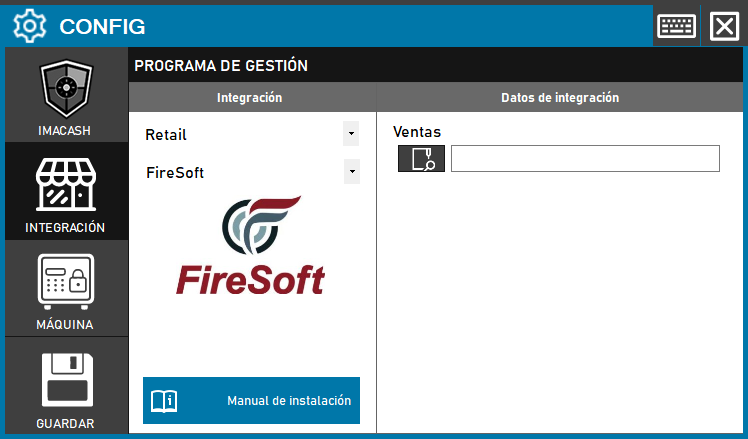
Abra Configuração > Integração, escolha POS e selecione FireSoft. A captura histórica mostra Retail e um botão Guardar anterior; não é o percurso atual. Configure a máquina de numerário separadamente.
3. Indicar Vendas
Em Vendas, selecione o diretório de troca confirmado pelo fornecedor, não um talão individual. O conector não pede servidor SQL, porta ou conta próprios. Mantenha privados o caminho e os dados de acesso à rede.
4. Guardar ao fechar
Feche Configuração e confirme a gravação quando solicitado; siga o reinício proposto, se aplicável. O arranque apenas verifica que o caminho não está vazio: o indicador não valida existência, permissões, formato ou pagamento.
5. Fornecer ficheiros completos
O leitor verifica ficheiros do nível principal sem restringir a extensão. Mantenha ficheiros alheios e temporários noutra pasta. O produtor deve terminar cada talão antes de o disponibilizar; a espera mínima e o acesso exclusivo não garantem por si só que esteja completo. O formato usa N Ticket, Fecha, Hora, Le Atendio e os montantes Contado ou Tarjeta, com campos separados por dois pontos e variantes de pagamento acordadas com o fornecedor. Confirme codificação, datas e separador decimal; não copie dados reais para a guia.
6. Conferir montantes e arquivo
O leitor pode obter as parcelas de numerário e cartão do mesmo talão, com referências distintas. Confira montante, sinal e soma das parcelas com o documento original: a classificação não autoriza nem liquida um pagamento bancário. Talões incompletos podem ficar pendentes; os de valor zero podem ser retirados. Um ficheiro em processed indica incorporação ou revisão local, não pagamento. A data de sincronização não reconstrói talões que já não estejam na pasta.
7. Rever o âmbito
Compare o vendedor recebido com os filtros locais. Posto e loja usam valores internos fixos: não comprovam várias caixas ou empresas nem isolamento entre elas. Catálogos de postos ou vendedores, artigos, turnos e total bancário não estão validados. Não pressuponha as opções de cartão ou filtros de outros conectores.
8. Verificar o resultado
Confirmar ou rejeitar no ImaCash não escreve fecho ou anulação no FireSoft nem gera uma resposta de pagamento deste conector. Com o fornecedor, verifique exportação, incorporação, montante e sinal, resultado no ImaCash e na máquina e revisão no FireSoft, incluindo pagamentos mistos e devoluções admitidas. Perante incerteza, reveja ambos os sistemas e o numerário real antes de repetir, repor ficheiros, alterar referências, resincronizar ou reiniciar. Uma guia ou teste simulado não substitui a validação física.