FireSoft mit ImaCash einrichten
Der Anbieter muss den Belegexport der installierten Ausgabe vorbereiten und das Format bestätigen. Die Dokumentation bestätigt nicht alle Ausgaben, Geräte oder eine physische Inbetriebnahme.
1. Austausch vorbereiten
Reservieren Sie einen Ordner nur für diese Installation. Der Windows-Benutzer von ImaCash benötigt exklusiven Lesezugriff und Rechte zum Erstellen, Verschieben und Löschen von Dateien und Unterordnern. Prüfen Sie Netzwerkfreigaben mit demselben Benutzer. Keine persönlichen Dokumente, Sicherungen oder Ordner mehrerer Leser auswählen.
2. FireSoft auswählen
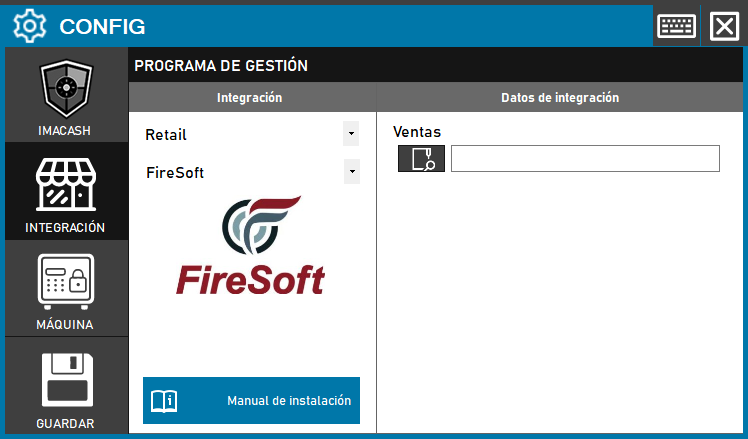
Öffnen Sie Einstellungen > Integration, wählen Sie POS und dann FireSoft. Die historische Abbildung zeigt Retail und eine frühere Speichern-Schaltfläche; dies ist nicht der aktuelle Ablauf. Richten Sie das Bargeldgerät separat ein.
3. Verkäufe einstellen
Wählen Sie unter Verkäufe das vom Anbieter bestätigte Austauschverzeichnis, keine einzelne Belegdatei. Der Konnektor verlangt keinen eigenen SQL-Server, Port oder Zugang. Pfad und Netzwerkzugang bleiben privat.
4. Beim Schließen speichern
Schließen Sie die Einstellungen und bestätigen Sie die Speicherung auf Nachfrage; folgen Sie gegebenenfalls dem vorgeschlagenen Neustart. Beim Start wird nur ein nicht leerer Pfad geprüft: Die Anzeige bestätigt weder Existenz, Rechte und Format noch eine Zahlung.
5. Vollständige Dateien bereitstellen
Der Leser prüft Dateien auf der obersten Ebene ohne Beschränkung der Dateiendung. Fremde und temporäre Dateien gehören in andere Ordner. Der Erzeuger muss jeden Beleg vor der Bereitstellung fertigstellen; Mindestwartezeit und exklusiver Zugriff garantieren allein keine Vollständigkeit. Das Format verwendet N Ticket, Fecha, Hora, Le Atendio sowie Beträge unter Contado oder Tarjeta, mit Doppelpunkt als Feldtrennung und vereinbarten Zahlungsvarianten. Bestätigen Sie Kodierung, Datumsformat und Dezimaltrennzeichen; keine Echtdaten in die Anleitung kopieren.
6. Beträge und Ablage prüfen
Der Leser kann Bar- und Kartenanteile eines Belegs mit unterschiedlichen Referenzen erfassen. Vergleichen Sie Betrag, Vorzeichen und Summe der Anteile mit dem Original: Die Einordnung autorisiert oder verrechnet keine Bankzahlung. Unvollständige Belege können ausstehend bleiben; Nullbetragsbelege können entfernt werden. Eine Datei unter processed steht für lokale Erfassung oder Prüfung, nicht für Zahlung. Das Synchronisierungsdatum stellt nicht mehr vorhandene Belege nicht wieder her.
7. Umfang prüfen
Vergleichen Sie den übermittelten Verkäufer mit lokalen Filtern. Kasse und Geschäft verwenden feste interne Werte: Daraus folgen weder mehrere Kassen oder Unternehmen noch deren Trennung. Kassen- und Verkäuferkataloge, Artikel, Schichten und Bankgesamtbeträge sind nicht bestätigt. Setzen Sie Filter oder Kartenoptionen anderer Konnektoren nicht voraus.
8. Ergebnis überprüfen
Bestätigen oder Ablehnen in ImaCash schreibt keinen Abschluss und keine Stornierung in FireSoft und erzeugt keine Zahlungsantwort dieses Konnektors. Prüfen Sie mit dem Anbieter Export, Erfassung, Betrag und Vorzeichen, Ergebnis in ImaCash und Gerät sowie Kontrolle in FireSoft, einschließlich unterstützter Mischzahlungen und Erstattungen. Bei unklarem Ergebnis zuerst beide Systeme und tatsächliches Bargeld prüfen, bevor Sie wiederholen, Dateien zurücklegen, Referenzen ändern, neu synchronisieren oder neu starten. Anleitung und Simulation ersetzen keine physische Prüfung.