Configurer FireSoft avec ImaCash
Le fournisseur doit préparer l’export des tickets pour l’édition installée et confirmer leur format. La documentation du connecteur ne valide pas toutes les éditions, tous les dispositifs ou une installation physique.
1. Préparer les échanges
Réservez un dossier à cette installation. L’utilisateur Windows d’ImaCash doit pouvoir lire les fichiers en accès exclusif, créer, déplacer et supprimer fichiers et sous-dossiers. Vérifiez les partages réseau avec ce même utilisateur. Ne choisissez ni documents personnels, ni sauvegardes, ni dossier utilisé par plusieurs lecteurs.
2. Sélectionner FireSoft
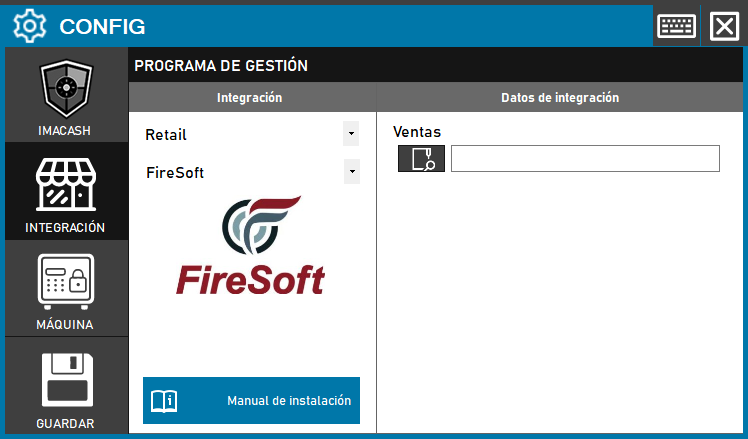
Ouvrez Configuration > Intégration, choisissez POS puis FireSoft. La capture historique montre Retail et un ancien bouton Enregistrer ; ce n’est pas le parcours actuel. Configurez séparément le dispositif de gestion des espèces.
3. Renseigner Ventes
Dans Ventes, sélectionnez le répertoire d’échange confirmé par le fournisseur, pas un ticket individuel. Le connecteur ne demande pas de serveur SQL, port ou compte propre. Gardez privés le chemin et les accès réseau.
4. Enregistrer à la fermeture
Fermez Configuration et confirmez l’enregistrement à la demande ; suivez le redémarrage proposé si nécessaire. Le démarrage vérifie seulement que le chemin n’est pas vide : l’indicateur ne valide ni existence, ni droits, ni format, ni paiement.
5. Fournir des fichiers complets
Le lecteur examine les fichiers du premier niveau sans restriction d’extension. Placez ailleurs les fichiers étrangers et temporaires. Le producteur doit terminer chaque ticket avant sa mise à disposition ; le délai minimal et l’accès exclusif ne garantissent pas seuls son intégralité. Le format utilise N Ticket, Fecha, Hora, Le Atendio et les montants Contado ou Tarjeta, avec des champs séparés par deux-points et les variantes de paiement convenues avec le fournisseur. Confirmez encodage, dates et séparateur décimal ; ne copiez aucune donnée réelle dans le guide.
6. Contrôler montants et archivage
Le lecteur peut extraire les parts espèces et carte d’un ticket avec des références différentes. Comparez montant, signe et somme des parts au document original : la classification n’autorise ni ne règle un paiement bancaire. Les tickets incomplets peuvent rester en attente ; ceux à montant nul peuvent être retirés. Un fichier dans processed indique une incorporation ou vérification locale, pas un paiement. La date de synchronisation ne reconstitue pas les tickets absents du dossier.
7. Vérifier le périmètre
Comparez le vendeur reçu aux filtres locaux. Poste et magasin utilisent des valeurs internes fixes : cela ne prouve ni plusieurs caisses ou sociétés ni leur isolation. Catalogues de postes ou vendeurs, articles, services et total bancaire ne sont pas validés. Ne supposez pas disponibles les filtres ou options carte d’autres connecteurs.
8. Vérifier le résultat
Confirmer ou refuser dans ImaCash n’écrit ni clôture ni annulation dans FireSoft et ne génère pas de réponse de paiement de ce connecteur. Avec le fournisseur, vérifiez export, incorporation, montant et signe, résultat dans ImaCash et le dispositif, puis contrôle dans FireSoft, y compris paiements mixtes et remboursements admis. En cas de doute, vérifiez les deux systèmes et les espèces réelles avant de répéter, remettre des fichiers, modifier les références, resynchroniser ou redémarrer. Un guide ou essai simulé ne remplace pas cette validation physique.