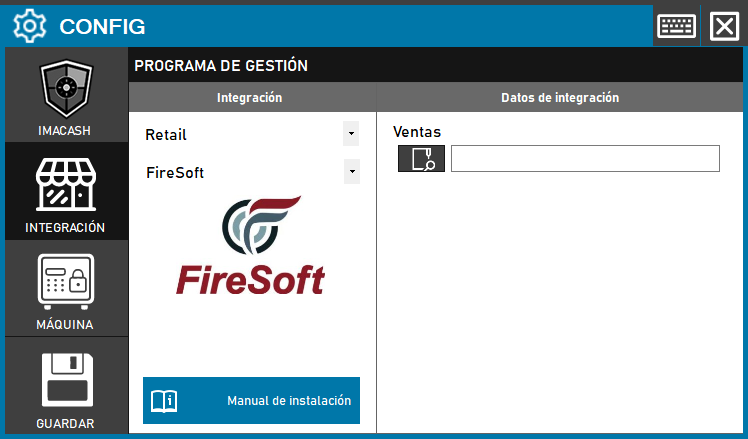
Configurare FireSoft con ImaCash
Il fornitore deve predisporre l’esportazione degli scontrini per l’edizione installata e confermarne il formato. La documentazione del connettore non convalida ogni edizione, dispositivo o installazione fisica.
1. Preparare lo scambio
Riserva una cartella a questa installazione. L’utente Windows di ImaCash deve leggere i file in esclusiva e poter creare, spostare ed eliminare file e sottocartelle. Verifica le condivisioni di rete con lo stesso utente. Non scegliere documenti personali, backup o una cartella usata da più lettori.
2. Selezionare FireSoft
Apri Configurazione > Integrazione, scegli POS e seleziona FireSoft. La schermata storica mostra Retail e un precedente pulsante Salva; non è il percorso attuale. Configura separatamente il dispositivo per il contante.
3. Impostare Vendite
In Vendite seleziona la directory di scambio confermata dal fornitore, non un singolo scontrino. Il connettore non richiede server SQL, porta o account propri. Mantieni privati il percorso e gli accessi di rete.
4. Salvare alla chiusura
Chiudi Configurazione e conferma il salvataggio quando richiesto; segui il riavvio proposto se necessario. L’avvio verifica solo che il percorso non sia vuoto: l’indicatore non convalida esistenza, permessi, formato o pagamento.
5. Fornire file completi
Il lettore controlla i file al primo livello senza limitarne l’estensione. Conserva altrove file estranei e temporanei. Il produttore deve completare ogni scontrino prima di renderlo disponibile; l’attesa minima e l’accesso esclusivo non ne garantiscono da soli la completezza. Il formato usa N Ticket, Fecha, Hora, Le Atendio e gli importi Contado o Tarjeta, con campi separati da due punti e varianti di pagamento concordate con il fornitore. Conferma codifica, date e separatore decimale; non copiare dati reali nella guida.
6. Confrontare importi e archivio
Il lettore può estrarre le quote contanti e carta dello stesso scontrino con riferimenti distinti. Confronta importo, segno e somma delle quote con il documento originale: la classificazione non autorizza né regola pagamenti bancari. Gli scontrini incompleti possono restare in attesa; quelli a importo zero possono essere rimossi. Un file in processed indica acquisizione o verifica locale, non pagamento. La data di sincronizzazione non ricostruisce scontrini assenti dalla cartella.
7. Verificare l’ambito
Confronta il venditore ricevuto con i filtri locali. Postazione e negozio usano valori interni fissi: non attestano più casse o aziende né il loro isolamento. Cataloghi di postazioni o venditori, articoli, turni e totale bancario non sono convalidati. Non presumere disponibili i filtri o le opzioni carta di altri connettori.
8. Verificare l’esito
Confermare o rifiutare in ImaCash non scrive chiusure o annullamenti in FireSoft né genera una risposta di pagamento da questo connettore. Con il fornitore verifica esportazione, acquisizione, importo e segno, risultato in ImaCash e nel dispositivo e controllo in FireSoft, inclusi pagamenti misti e rimborsi ammessi. In caso di incertezza controlla entrambi i sistemi e il contante reale prima di ripetere, ripristinare file, cambiare riferimenti, risincronizzare o riavviare. Una guida o prova simulata non sostituisce la convalida fisica.