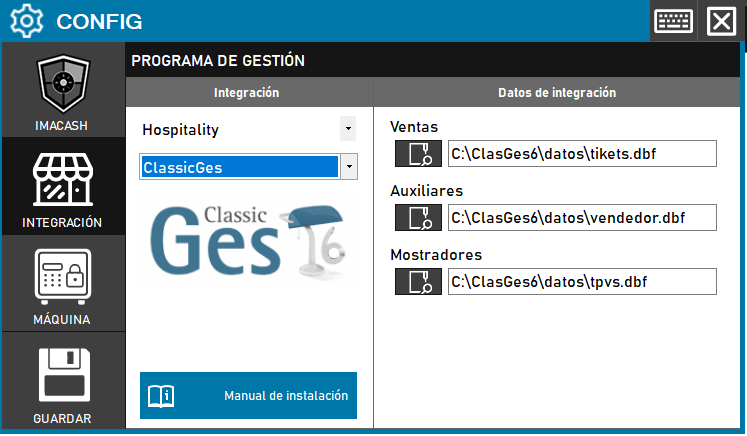
Configurar ClassicGes através de ficheiros DBF
Este guia descreve o conector de consulta DBF selecionado como ClassicGes no ImaCash. O fornecedor deve confirmar a edição, pasta ativa e estrutura dos ficheiros. O logo corporativo TeamSystem | AIG identifica o editor; não valida todas as edições ou serviços na nuvem.
Precisa de VFPOLEDB de 32 bits e acesso estável à pasta de dados no utilizador Windows que executa o ImaCash, também com caminhos UNC. Mantenha cada DBF junto ao FPT correspondente quando utilizado; não misture ficheiros de cópias ou momentos diferentes.
Passos de configuração
- Peça ao fornecedor que prepare VFPOLEDB x86 e confirme os ficheiros ativos e as permissões necessárias para os consultar. Não escolha uma cópia de segurança ou pasta antiga apenas por coincidir o nome.
- Abra Configuração > Integração > POS e selecione ClassicGes. Configure a ligação ao equipamento de numerário separadamente em Máquina.
- Selecione os ficheiros da instalação
- Vendas: Selecione o ficheiro ativo tikets.dbf, com o nome e localização confirmados pelo fornecedor.
- Faturas: Selecione factura.dbf para consultar faturas cobradas. Se o campo estiver vazio, o ficheiro é procurado junto ao de vendas e carregado apenas se existir. Deixar o campo vazio não desativa um ficheiro encontrado.
- Auxiliares: Selecione vendedor.dbf para consultar os operadores.
- Balcões: Selecione tpvs.dbf para consultar os balcões e as respetivas lojas.
- Feche a configuração alterada e escolha guardar. Verifique o resultado e aceite um reinício proposto apenas quando adequado. Abrir os ficheiros não comprova uma captura completa nem o funcionamento do equipamento.
- Com o fornecedor, verifique cada percurso autorizado sob supervisão: documento, referência, data e hora, montante, sinal, numerário, cartão, operador, balcão e loja. Compare ambos os programas e o numerário real.
Âmbito e limites
Consulta talões marcados como pagos e, quando o ficheiro está disponível, faturas cobradas admitidas pelo intercâmbio. Um documento marcado como pago no ClassicGes não comprova, por si só, um movimento de numerário no equipamento.
Pode separar as parcelas de cartão e numerário dos talões mistos comunicados. O tratamento das faturas depende do meio de pagamento e da informação do talão associado. Verifique as definições gerais de cartões e valide cada modalidade; ler uma parcela de cartão não confirma um pagamento bancário.
Consulta operadores, balcões e lojas para os filtros disponíveis. Verifique cada filtro de captura e operações pendentes com os valores reais. Alterar a data de sincronização não garante histórico completo nem ausência de duplicados: reveja primeiro as operações já capturadas.
Não escreve confirmações ou anulações no ClassicGes. Cancelar no ImaCash não comprova uma anulação na origem ou devolução de numerário. Perante um resultado incerto, verifique a operação em ambos os programas e o numerário antes de repetir, ressincronizar ou reiniciar.
Não importa produtos ou turnos nem fornece um total bancário de cartões. Este guia, a ligação e o logo não comprovam validação física nem compatibilidade universal.
Site oficial de TeamSystem | AIG
A captura histórica mostra Hospitality, o logo ClassicGes 6 e o botão Guardar, sem o campo Faturas. A seleção atual é POS > ClassicGes, inclui Faturas e guarda ao fechar. Os caminhos são exemplos desse ecrã, não os caminhos confirmados da sua instalação nem validação de outras edições.