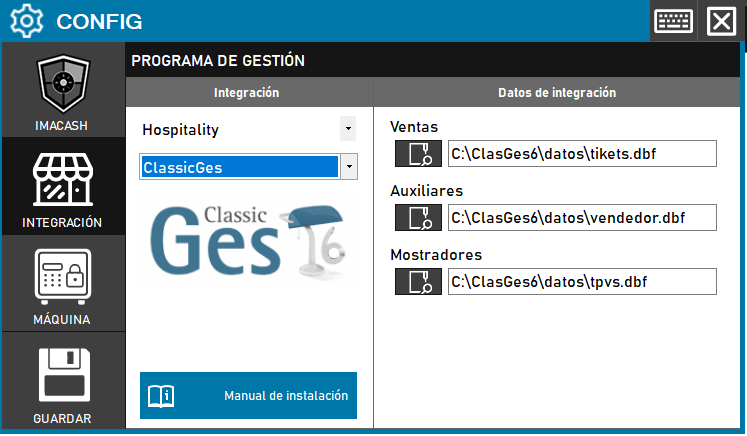
Configurer ClassicGes via des fichiers DBF
Cette fiche décrit le connecteur de consultation DBF choisi comme ClassicGes dans ImaCash. Le fournisseur doit confirmer l’édition, le dossier actif et la structure des fichiers. Le logo d’entreprise TeamSystem | AIG identifie l’éditeur ; il ne valide pas toutes les éditions ou services cloud.
Vous avez besoin de VFPOLEDB 32 bits et d’un accès stable au dossier de données sous l’utilisateur Windows qui lance ImaCash, y compris avec un chemin UNC. Conservez chaque DBF avec son FPT correspondant lorsqu’il est utilisé ; ne mélangez pas des fichiers de sauvegardes ou d’instants différents.
Étapes de configuration
- Demandez au fournisseur de préparer VFPOLEDB x86 et de confirmer les fichiers actifs et les droits nécessaires pour les consulter. Ne choisissez pas une sauvegarde ou un ancien dossier uniquement parce que son nom correspond.
- Ouvrez Configuration > Intégration > POS et choisissez ClassicGes. La connexion du dispositif d’espèces se configure séparément dans Machine.
- Choisissez les fichiers de l’installation
- Ventes : Choisissez le fichier actif tikets.dbf, avec le nom et l’emplacement confirmés par le fournisseur.
- Factures : Choisissez factura.dbf pour consulter les factures encaissées. Si le champ est vide, ce fichier est recherché à côté du fichier de ventes et chargé seulement s’il existe. Laisser le champ vide ne désactive pas un fichier trouvé.
- Auxiliaires : Choisissez vendedor.dbf pour consulter les opérateurs.
- Comptoirs : Choisissez tpvs.dbf pour consulter les comptoirs et leurs magasins.
- Fermez la configuration modifiée et choisissez d’enregistrer. Vérifiez le résultat et acceptez un redémarrage proposé uniquement si nécessaire. Ouvrir les fichiers ne prouve ni une capture complète ni le bon fonctionnement du dispositif.
- Avec le fournisseur, vérifiez chaque parcours autorisé sous supervision : document, référence, date et heure, montant, signe, espèces, carte, opérateur, comptoir et magasin. Comparez les deux logiciels et les espèces réelles.
Portée et limites
Consulte les tickets marqués payés et, lorsque le fichier est disponible, les factures encaissées admises par l’échange. Un document marqué payé dans ClassicGes ne prouve pas à lui seul un mouvement d’espèces dans le dispositif.
Peut séparer les parts carte et espèces des tickets mixtes communiqués. Le traitement des factures dépend du mode de paiement et des informations du ticket lié. Vérifiez les réglages généraux des cartes et validez chaque modalité ; lire une part carte ne confirme pas un paiement bancaire.
Consulte opérateurs, comptoirs et magasins pour les filtres disponibles. Vérifiez chaque filtre de capture et d’opérations en attente avec les valeurs réelles. Modifier la date de synchronisation ne garantit ni un historique complet ni l’absence de doublons : examinez d’abord les opérations déjà capturées.
N’écrit ni confirmation ni annulation dans ClassicGes. Annuler dans ImaCash ne prouve ni une annulation à la source ni un remboursement d’espèces. En cas d’incertitude, vérifiez l’opération dans les deux logiciels et les espèces avant de répéter, resynchroniser ou redémarrer.
N’importe ni produits ni sessions de caisse et ne fournit aucun total bancaire des cartes. Cette fiche, la connexion et le logo ne valident ni le fonctionnement physique ni une compatibilité universelle.
Site officiel de TeamSystem | AIG
La capture historique montre Hospitality, le logo ClassicGes 6 et le bouton Enregistrer, sans champ Factures. Le choix actuel est POS > ClassicGes, avec Factures et enregistrement à la fermeture. Ses chemins sont des exemples de cet écran, pas les chemins confirmés de votre installation ni une validation d’autres éditions.