Configurare ClassicGes tramite file DBF
Questa guida descrive il connettore di lettura DBF selezionato come ClassicGes in ImaCash. Il fornitore deve confermare edizione, cartella attiva e struttura dei file. Il logo aziendale TeamSystem | AIG identifica l’editore; non valida tutte le edizioni o i servizi cloud.
Servono VFPOLEDB a 32 bit e accesso stabile alla cartella dati con l’utente Windows che esegue ImaCash, anche con percorsi UNC. Mantieni ogni DBF insieme al relativo FPT quando utilizzato; non mescolare file di copie o momenti diversi.
Passaggi di configurazione
- Chiedi al fornitore di predisporre VFPOLEDB x86 e confermare file attivi e permessi necessari per consultarli. Non scegliere una copia di sicurezza o una vecchia cartella solo perché il nome coincide.
- Apri Configurazione > Integrazione > POS e seleziona ClassicGes. Configura la connessione al dispositivo del contante separatamente in Macchina.
- Seleziona i file dell’installazione
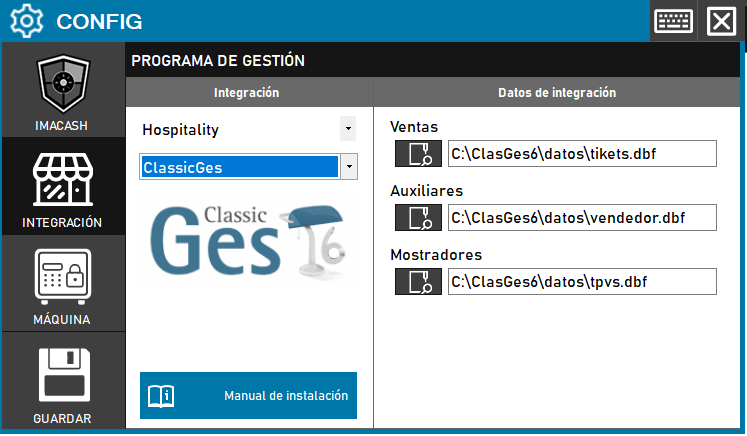
- Vendite: Seleziona il file attivo tikets.dbf, con nome e posizione confermati dal fornitore.
- Fatture: Seleziona factura.dbf per consultare le fatture incassate. Se il campo è vuoto, il file viene cercato accanto a quello delle vendite e caricato solo se presente. Lasciare il campo vuoto non disattiva un file trovato.
- Ausiliari: Seleziona vendedor.dbf per consultare gli operatori.
- Banchi: Seleziona tpvs.dbf per consultare i banchi e i relativi negozi.
- Chiudi la configurazione modificata e scegli di salvare. Verifica il risultato e accetta un riavvio proposto solo quando opportuno. Aprire i file non prova un’acquisizione completa né il funzionamento del dispositivo.
- Con il fornitore, verifica ogni percorso autorizzato sotto supervisione: documento, riferimento, data e ora, importo, segno, contanti, carta, operatore, banco e negozio. Confronta entrambi i programmi e i contanti reali.
Ambito e limiti
Consulta scontrini segnati come pagati e, quando il file è disponibile, fatture incassate ammesse dallo scambio. Un documento segnato come pagato in ClassicGes non prova da solo un movimento di contanti nel dispositivo.
Può separare le parti carta e contanti degli scontrini misti comunicati. Il trattamento delle fatture dipende dal metodo di pagamento e dalle informazioni dello scontrino collegato. Verifica le impostazioni generali delle carte e valida ogni modalità; leggere una parte carta non conferma un pagamento bancario.
Consulta operatori, banchi e negozi per i filtri disponibili. Verifica ogni filtro di acquisizione e operazioni in sospeso con i valori reali. Cambiare la data di sincronizzazione non garantisce uno storico completo o l’assenza di duplicati: controlla prima le operazioni già acquisite.
Non scrive conferme o annullamenti in ClassicGes. Annullare in ImaCash non prova un annullamento all’origine o un rimborso in contanti. In caso di risultato incerto, verifica l’operazione nei due programmi e i contanti prima di ripetere, risincronizzare o riavviare.
Non importa prodotti o turni né fornisce un totale bancario delle carte. Questa guida, la connessione e il logo non dimostrano validazione fisica o compatibilità universale.
Sito ufficiale di TeamSystem | AIG
La schermata storica mostra Hospitality, il logo ClassicGes 6 e il pulsante Salva, senza il campo Fatture. La selezione attuale è POS > ClassicGes, comprende Fatture e salva alla chiusura. I percorsi sono esempi di quella schermata, non quelli confermati della tua installazione né una validazione di altre edizioni.