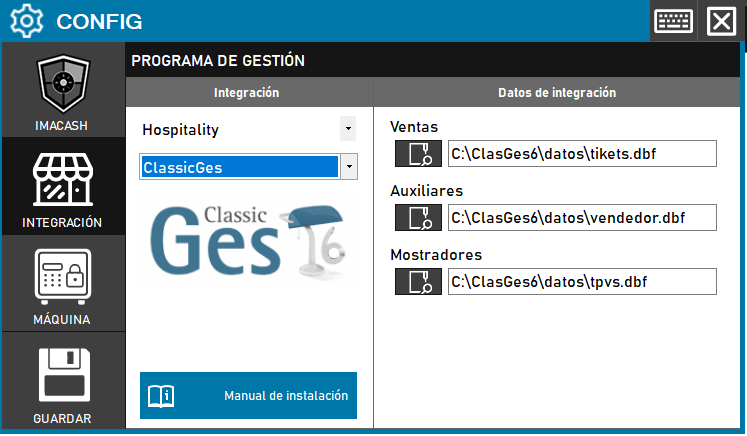
ClassicGes über DBF-Dateien einrichten
Diese Anleitung beschreibt den in ImaCash als ClassicGes ausgewählten DBF-Lesezugriff. Der Anbieter muss Edition, aktiven Ordner und Dateistruktur bestätigen. Das Firmenlogo TeamSystem | AIG kennzeichnet den Herausgeber; es bestätigt nicht alle Editionen oder Cloud-Dienste.
Sie benötigen 32-Bit-VFPOLEDB und stabilen Zugriff auf den Datenordner unter dem Windows-Benutzer von ImaCash, auch bei einem UNC-Pfad. Bewahren Sie jede DBF mit der zugehörigen FPT auf, sofern verwendet; mischen Sie keine Dateien aus unterschiedlichen Sicherungen oder Zeitpunkten.
Einrichtungsschritte
- Lassen Sie VFPOLEDB x86 vom Anbieter vorbereiten sowie aktive Dateien und erforderliche Leseberechtigungen bestätigen. Wählen Sie keine Sicherung oder alten Ordner nur wegen eines passenden Namens.
- Öffnen Sie Konfiguration > Integration > POS und wählen Sie ClassicGes. Die Verbindung des Bargeldgeräts wird separat unter Maschine eingerichtet.
- Dateien der Installation auswählen
- Verkäufe: Wählen Sie die aktive Datei tikets.dbf mit dem vom Anbieter bestätigten Namen und Speicherort.
- Rechnungen: Wählen Sie factura.dbf, wenn bezahlte Rechnungen gelesen werden sollen. Bei leerem Feld wird diese Datei neben der Verkaufsdatei gesucht und nur geladen, wenn sie vorhanden ist. Ein leeres Feld deaktiviert keine dort gefundene Datei.
- Hilfstabellen: Wählen Sie vendedor.dbf zum Lesen der Bediener.
- Theken: Wählen Sie tpvs.dbf zum Lesen der Theken und ihrer Geschäfte.
- Schließen Sie die geänderte Konfiguration und wählen Sie Speichern. Prüfen Sie das Ergebnis und bestätigen Sie einen vorgeschlagenen Neustart nur bei Bedarf. Das Öffnen der Dateien belegt weder eine vollständige Erfassung noch die Gerätefunktion.
- Prüfen Sie jeden freigegebenen Ablauf beaufsichtigt mit dem Anbieter: Dokument, Referenz, Datum und Uhrzeit, Betrag, Vorzeichen, Bargeld, Karte, Bediener, Theke und Geschäft. Vergleichen Sie beide Programme und das tatsächliche Bargeld.
Umfang und Grenzen
Liest als bezahlt markierte Belege sowie zulässige bezahlte Rechnungen, wenn die Datei verfügbar ist. Ein in ClassicGes als bezahlt markiertes Dokument beweist für sich allein keine Bargeldbewegung im Gerät.
Kann Karten- und Bargeldanteile gemeldeter gemischter Belege trennen. Die Verarbeitung von Rechnungen hängt von Zahlungsart und verknüpftem Beleg ab. Prüfen Sie die allgemeinen Karteneinstellungen und jede Zahlungsweise; ein gelesener Kartenanteil bestätigt keine Bankzahlung.
Liest Bediener, Theken und Geschäfte für die verfügbaren Filter. Prüfen Sie jeden Erfassungs- und Offenpostenfilter mit den tatsächlichen Werten. Ein anderes Synchronisierungsdatum garantiert weder vollständige Historie noch Dublettenfreiheit: prüfen Sie zuerst bereits erfasste Vorgänge.
Schreibt keine Bestätigungen oder Stornierungen in ClassicGes. Stornieren in ImaCash belegt weder eine Stornierung an der Quelle noch eine Bargelderstattung. Prüfen Sie bei unklarem Ergebnis Vorgang in beiden Programmen und Bargeld vor Wiederholung, Neusynchronisierung oder Neustart.
Importiert weder Produkte noch Schichten und liefert keinen Bankkartengesamtbetrag. Anleitung, Verbindung und Logo belegen weder eine Hardwareprüfung noch universelle Kompatibilität.
Offizielle Website von TeamSystem | AIG
Die historische Aufnahme zeigt Hospitality, das Logo ClassicGes 6 und Speichern, ohne Rechnungsfeld. Aktuell gilt POS > ClassicGes mit Rechnungsfeld und Speichern beim Schließen. Die Pfade sind Beispiele der damaligen Aufnahme, keine bestätigten Installationspfade oder Prüfung anderer Editionen.