Modalidades de integração
Escolhe a modalidade que corresponde à tua instalação. Confirma com o fornecedor o conector e os requisitos antes de alterar a configuração.
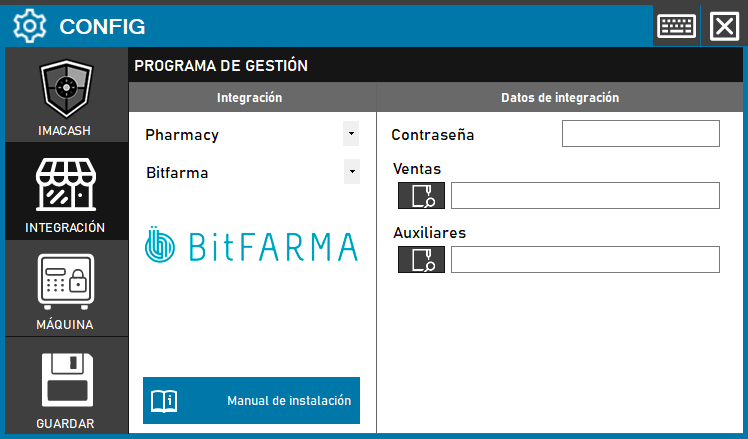
Configurar o BitFARMA através de Access
Selecione esta modalidade apenas se o fornecedor confirmar o acesso por ficheiros Access. Vendas e Auxiliares recebem ficheiros, não uma pasta de intercâmbio nem um servidor SQL.
O conector utiliza Microsoft Jet OLE DB 4.0 de 32 bits. O fornecedor deve preparar os ficheiros e o componente compatível para o utilizador Windows real do ImaCash. Não converta os ficheiros nem altere a sua palavra-passe para testar a ligação.
Passos de configuração
- Abra Configuração > Integração > POS e selecione Bitfarma.
- Em Vendas selecione o ficheiro de vendas confirmado pelo BitFARMA. A documentação anterior refere diario.mdb; verifique o ficheiro real da instalação, sem o deduzir apenas pelo nome.
- Em Auxiliares selecione o ficheiro auxiliar confirmado pelo fornecedor. A referência histórica é genera32.mdb; ambos os ficheiros devem pertencer à mesma instalação e estar acessíveis ao utilizador real.
- Em Palavra-passe introduza a chave privada dos ficheiros fornecida pelo administrador. Não é a palavra-passe do utilizador que inicia sessão no BitFARMA; não utilize valores de exemplo.
- Ao fechar a configuração com alterações, escolha guardar e reveja o resultado. Se for proposto reiniciar, confirme expressamente quando for adequado. Guardar sem alterações não garante uma nova leitura das opções.
- Antes da utilização real, valide com o fornecedor referências, montantes com cêntimos, sinais, datas, postos e operadores, além do numerário realmente aceite ou devolvido. Uma ligação aberta não substitui estas verificações.
Âmbito e verificações
Lê vendas líquidas apresentadas como numerário, com os ajustes de arredondamento e cliente recebidos da origem. Não fornece discriminação de cartão nem de pagamentos mistos. Verifique o montante resultante; a data de sincronização aplica-se por dia e não comprova a recuperação histórica completa.
A origem fornece postos e vendedores. Reveja os filtros de captura do ImaCash com dados representativos; não pressuponha separação por loja nem utilize Postos como forma de pagamento.
Confirmar ou anular no ImaCash não escreve uma confirmação nem uma anulação no BitFARMA. Não equivale a um pagamento bancário nem a um fecho fiscal. Perante um resultado incerto, reveja a origem e o numerário real com o suporte antes de repetir ou reiniciar.
Estas modalidades não importam produtos nem turnos. O guia não certifica a validação física nem a compatibilidade de todas as versões ou máquinas; o fornecedor deve confirmar a instalação e as suas operações.
Consultar a modalidade BitFARMA SQL Server
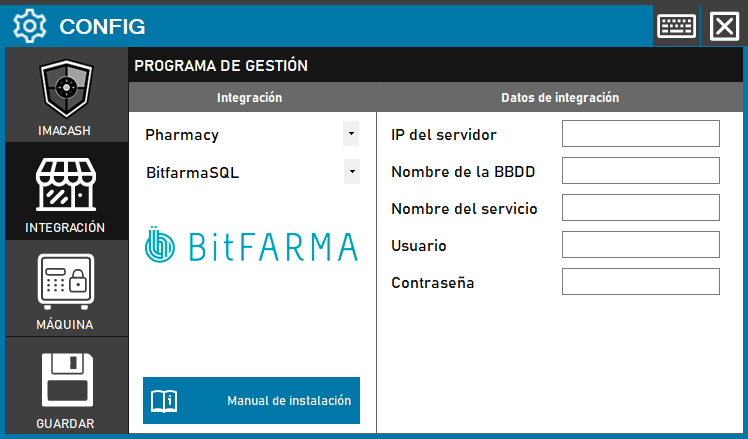
Referência visual histórica em espanhol: a captura mantém os campos vazios e mostra Pharmacy e o antigo botão Guardar. Na interface atual utilize POS e a gravação ao fechar descritos acima.
Configurar o BitFARMA através de SQL Server
Selecione esta modalidade para a instalação SQL Server confirmada pelo fornecedor. Utilize uma conta privada com permissões de consulta; não necessita de ficheiros Access nem de uma conta para escrever confirmações.
O administrador fornece o destino SQL, o catálogo principal e a conta autorizada. Este perfil não apresenta porta ou instância separadas nem autenticação Windows; não acrescente campos nem utilize a conta administrativa por conveniência.
Passos de configuração
- Abra Configuração > Integração > POS e selecione BitfarmaSQL.
- Preencha IP do servidor, Nome da BD, Utilizador e Palavra-passe com os dados privados confirmados. O nome da BD é o catálogo principal, não o nome de utilizador.
- Nome do serviço recebe o catálogo histórico opcional do mesmo ambiente SQL. Não é um serviço Windows nem uma instância. Deixe-o vazio se o fornecedor não confirmar esse catálogo e as permissões de consulta; não invente um nome.
- Nas formas de pagamento selecione os códigos reais e distintos de numerário e cartão. Reveja Aceitar cartões quando aplicável. Postos não é o identificador da forma de pagamento nem substitui estes seletores; guardar sem alterações pode manter a lista anterior.
- Ao fechar a configuração com alterações, escolha guardar e reveja o resultado. Se for proposto reiniciar, confirme expressamente quando for adequado. Guardar sem alterações não garante uma nova leitura das opções.
- Antes da utilização real, valide com o fornecedor referências, montantes com cêntimos, sinais, datas, postos e operadores, além do numerário realmente aceite ou devolvido. Uma ligação aberta não substitui estas verificações.
Âmbito e verificações
Lê vendas, entregas e operações agrupadas conforme os dados da origem; acrescenta históricos se o respetivo catálogo estiver configurado. A classificação numerário/cartão depende das formas escolhidas: não garante uma discriminação universal de mistos, troco nem um total bancário conciliado.
Postos e vendedores vêm da origem, mas os filtros não abrangem uniformemente vendas, entregas, grupos e históricos. Valide cada âmbito com o suporte; não os utilize como garantia global de exclusão nem de separação por loja.
Confirmar ou anular no ImaCash não escreve uma confirmação nem uma anulação no BitFARMA. Não equivale a um pagamento bancário nem a um fecho fiscal. Perante um resultado incerto, reveja a origem e o numerário real com o suporte antes de repetir ou reiniciar.
Estas modalidades não importam produtos nem turnos. O guia não certifica a validação física nem a compatibilidade de todas as versões ou máquinas; o fornecedor deve confirmar a instalação e as suas operações.
Consultar a modalidade BitFARMA por ficheiros Access
Referência visual histórica em espanhol: a captura mantém os campos vazios e mostra Pharmacy e o antigo botão Guardar. Na interface atual utilize POS e a gravação ao fechar descritos acima.