Modes d’intégration
Choisissez le mode qui correspond à votre installation. Confirmez le connecteur et ses prérequis auprès du fournisseur avant de modifier la configuration.
Configurer BitFARMA via Access
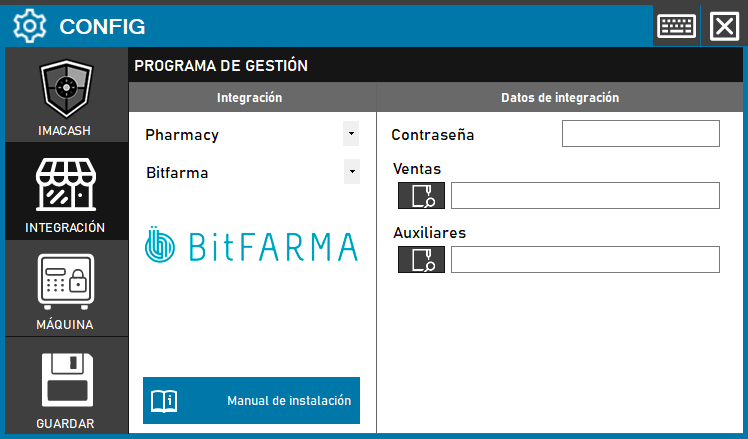
Sélectionnez ce mode uniquement si le fournisseur confirme l’accès par fichiers Access. Ventes et Auxiliaires reçoivent des fichiers, pas un dossier d’échange ou un serveur SQL.
Le connecteur utilise Microsoft Jet OLE DB 4.0 en 32 bits. Le fournisseur doit préparer les fichiers et le composant compatible pour le compte Windows qui exécute réellement ImaCash. Ne convertissez pas les fichiers et ne changez pas leur mot de passe pour tester la connexion.
Étapes de configuration
- Ouvrez Configuration > Intégration > POS et sélectionnez Bitfarma.
- Dans Ventes, sélectionnez le fichier de ventes confirmé par BitFARMA. L’ancienne documentation cite diario.mdb ; vérifiez le fichier réel de l’installation sans vous fier uniquement à son nom.
- Dans Auxiliaires, sélectionnez le fichier auxiliaire confirmé par le fournisseur. La référence historique est genera32.mdb ; les deux fichiers doivent appartenir à la même installation et être accessibles au compte réel.
- Dans Mot de passe, saisissez le mot de passe privé des fichiers fourni par l’administrateur. Il ne s’agit pas du mot de passe de connexion à BitFARMA ; n’utilisez pas de valeurs d’exemple.
- À la fermeture de la configuration modifiée, choisissez d’enregistrer et vérifiez le résultat. Si un redémarrage est proposé, confirmez-le explicitement au moment opportun. Enregistrer sans modification ne garantit pas une nouvelle lecture des options.
- Avant l’utilisation réelle, validez avec le fournisseur les références, montants avec centimes, signes, dates, postes et opérateurs, ainsi que les espèces réellement acceptées ou rendues. Une connexion ouverte ne remplace pas ces contrôles.
Périmètre et contrôles
Le connecteur lit les ventes nettes présentées en espèces, avec les ajustements d’arrondi et de client reçus de la source. Il ne fournit aucune ventilation carte ou paiement mixte. Vérifiez le montant obtenu ; la date de synchronisation s’applique par jour et ne prouve pas une récupération complète de l’historique.
La source fournit les postes et les vendeurs. Vérifiez les filtres de capture d’ImaCash avec des données représentatives ; ne supposez pas une séparation par magasin et n’utilisez pas Postes comme mode de paiement.
Confirmer ou annuler dans ImaCash n’écrit aucune confirmation ni annulation dans BitFARMA. Cela ne constitue ni un paiement bancaire ni une clôture fiscale. En cas de résultat incertain, vérifiez la source et les espèces réelles avec le support avant de répéter ou redémarrer.
Ces modes n’importent ni produits ni services de caisse. Ce guide ne certifie ni la validation physique ni la compatibilité de toutes les versions ou machines ; le fournisseur doit confirmer l’installation et ses opérations.
Consulter le mode BitFARMA SQL Server
Référence visuelle historique en espagnol : la capture conserve les champs vides et montre Pharmacy ainsi que l’ancien bouton Enregistrer. Dans l’interface actuelle, utilisez POS et l’enregistrement à la fermeture décrits ci-dessus.
Configurer BitFARMA via SQL Server
Sélectionnez ce mode pour l’installation SQL Server confirmée par le fournisseur. Utilisez un compte privé disposant de droits de consultation ; aucun fichier Access ni compte d’écriture de confirmations n’est nécessaire.
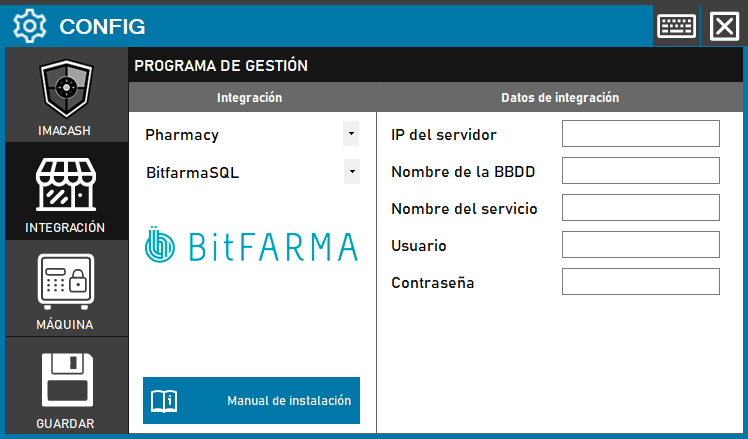
L’administrateur fournit la destination SQL, le catalogue principal et le compte autorisé. Ce profil ne propose ni port ou instance séparés, ni authentification Windows ; n’ajoutez pas de champs et n’utilisez pas un compte administrateur par commodité.
Étapes de configuration
- Ouvrez Configuration > Intégration > POS et sélectionnez BitfarmaSQL.
- Renseignez IP du serveur, Nom de la BDD, Utilisateur et Mot de passe avec les données privées confirmées. Le nom de la BDD correspond au catalogue principal, pas au nom d’utilisateur.
- Nom du service reçoit le catalogue historique facultatif du même environnement SQL. Ce n’est ni un service Windows ni une instance. Laissez-le vide si le fournisseur ne confirme pas ce catalogue et ses droits de consultation ; n’inventez pas de nom.
- Dans les modes de paiement, sélectionnez les codes réels et distincts des espèces et de la carte. Vérifiez Accepter les cartes si nécessaire. Postes n’est pas l’identifiant du mode de paiement et ne remplace pas ces sélecteurs ; enregistrer sans modification peut conserver la liste précédente.
- À la fermeture de la configuration modifiée, choisissez d’enregistrer et vérifiez le résultat. Si un redémarrage est proposé, confirmez-le explicitement au moment opportun. Enregistrer sans modification ne garantit pas une nouvelle lecture des options.
- Avant l’utilisation réelle, validez avec le fournisseur les références, montants avec centimes, signes, dates, postes et opérateurs, ainsi que les espèces réellement acceptées ou rendues. Une connexion ouverte ne remplace pas ces contrôles.
Périmètre et contrôles
Le connecteur lit les ventes, versements et opérations groupées selon les données source ; il ajoute l’historique si son catalogue est configuré. La classification espèces/carte dépend des modes choisis : aucune ventilation universelle des paiements mixtes, de la monnaie ou d’un total bancaire rapproché n’est garantie.
Les postes et vendeurs viennent de la source, mais les filtres ne couvrent pas uniformément ventes, versements, groupes et historique. Validez chaque périmètre avec le support ; ne les utilisez pas comme garantie globale d’exclusion ou de séparation par magasin.
Confirmer ou annuler dans ImaCash n’écrit aucune confirmation ni annulation dans BitFARMA. Cela ne constitue ni un paiement bancaire ni une clôture fiscale. En cas de résultat incertain, vérifiez la source et les espèces réelles avec le support avant de répéter ou redémarrer.
Ces modes n’importent ni produits ni services de caisse. Ce guide ne certifie ni la validation physique ni la compatibilité de toutes les versions ou machines ; le fournisseur doit confirmer l’installation et ses opérations.
Consulter le mode BitFARMA par fichiers Access
Référence visuelle historique en espagnol : la capture conserve les champs vides et montre Pharmacy ainsi que l’ancien bouton Enregistrer. Dans l’interface actuelle, utilisez POS et l’enregistrement à la fermeture décrits ci-dessus.