Modalità di integrazione
Scegli la modalità adatta alla tua installazione. Verifica con il fornitore il connettore e i requisiti prima di cambiare la configurazione.
Configurare BitFARMA tramite Access
Seleziona questa modalità solo se il fornitore conferma l’accesso tramite file Access. Vendite e Ausiliari ricevono file, non una cartella di scambio o un server SQL.
Il connettore usa Microsoft Jet OLE DB 4.0 a 32 bit. Il fornitore deve preparare i file e il componente compatibile per l’effettivo utente Windows di ImaCash. Non convertire i file e non modificarne la password per provare la connessione.
Passaggi di configurazione
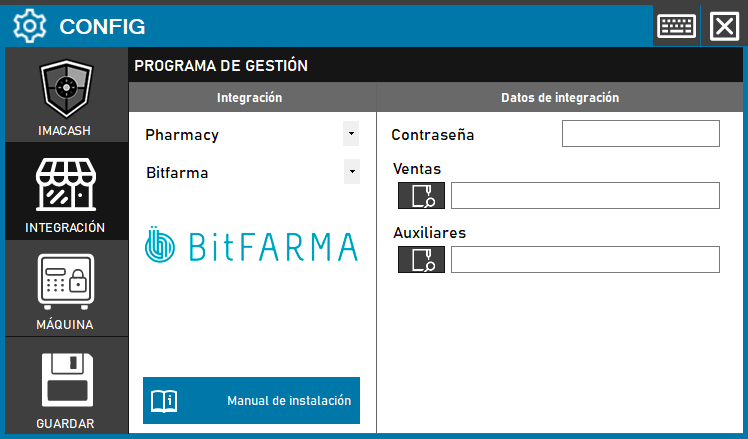
- Apri Configurazione > Integrazione > POS e seleziona Bitfarma.
- In Vendite seleziona il file delle vendite confermato da BitFARMA. La documentazione precedente cita diario.mdb; verifica il file reale dell’installazione senza dedurlo solo dal nome.
- In Ausiliari seleziona il file ausiliario confermato dal fornitore. Il riferimento storico è genera32.mdb; entrambi i file devono appartenere alla stessa installazione ed essere accessibili all’utente reale.
- In Password inserisci la chiave privata dei file fornita dall’amministratore. Non è la password usata per accedere a BitFARMA; non usare valori di esempio.
- Chiudendo la configurazione modificata, scegli di salvare e controlla il risultato. Se viene proposto un riavvio, confermalo esplicitamente quando opportuno. Salvare senza modifiche non garantisce una nuova lettura delle opzioni.
- Prima dell’uso reale, convalida con il fornitore riferimenti, importi con centesimi, segni, date, postazioni e operatori, oltre al contante effettivamente accettato o restituito. Una connessione aperta non sostituisce queste verifiche.
Ambito e verifiche
Legge vendite nette presentate come contante, con gli adeguamenti di arrotondamento e cliente ricevuti dall’origine. Non fornisce una suddivisione di carte o pagamenti misti. Verifica l’importo risultante; la data di sincronizzazione si applica per giorno e non dimostra un recupero storico completo.
L’origine fornisce postazioni e addetti. Controlla i filtri di acquisizione di ImaCash con dati rappresentativi; non presumere una separazione per negozio e non usare Postazioni come modalità di pagamento.
Confermare o annullare in ImaCash non scrive conferme o annullamenti in BitFARMA. Non equivale a un pagamento bancario o a una chiusura fiscale. Se il risultato è incerto, controlla l’origine e il contante reale con l’assistenza prima di ripetere o riavviare.
Queste modalità non importano prodotti o turni. La guida non certifica la validazione fisica né la compatibilità di tutte le versioni o macchine; il fornitore deve confermare l’installazione e le sue operazioni.
Consulta la modalità BitFARMA SQL Server
Riferimento visivo storico in spagnolo: la schermata mantiene i campi vuoti e mostra Pharmacy e il vecchio pulsante Salva. Nell’interfaccia attuale usa POS e il salvataggio alla chiusura descritti sopra.
Configurare BitFARMA tramite SQL Server
Seleziona questa modalità per l’installazione SQL Server confermata dal fornitore. Usa un account privato con permessi di consultazione; non servono file Access né un account per scrivere conferme.
L’amministratore fornisce la destinazione SQL, il catalogo principale e l’account autorizzato. Questo profilo non offre porta o istanza separate né autenticazione Windows; non aggiungere campi e non usare l’account amministrativo per comodità.
Passaggi di configurazione
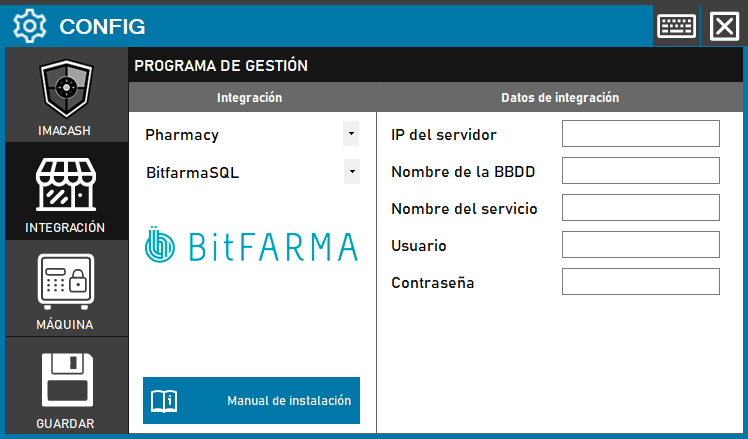
- Apri Configurazione > Integrazione > POS e seleziona BitfarmaSQL.
- Compila IP del server, Nome del DB, Utente e Password con i dati privati confermati. Il nome del DB è il catalogo principale, non il nome utente.
- Nome del servizio riceve il catalogo storico opzionale dello stesso ambiente SQL. Non è un servizio Windows né un’istanza. Lascialo vuoto se il fornitore non conferma il catalogo e i permessi di consultazione; non inventare un nome.
- Nelle modalità di pagamento seleziona i codici reali e distinti di contante e carta. Controlla Accetta carte se pertinente. Postazioni non è l’identificatore della modalità di pagamento e non sostituisce questi selettori; salvare senza modifiche può conservare l’elenco precedente.
- Chiudendo la configurazione modificata, scegli di salvare e controlla il risultato. Se viene proposto un riavvio, confermalo esplicitamente quando opportuno. Salvare senza modifiche non garantisce una nuova lettura delle opzioni.
- Prima dell’uso reale, convalida con il fornitore riferimenti, importi con centesimi, segni, date, postazioni e operatori, oltre al contante effettivamente accettato o restituito. Una connessione aperta non sostituisce queste verifiche.
Ambito e verifiche
Legge vendite, versamenti e operazioni raggruppate secondo i dati dell’origine; aggiunge lo storico se il relativo catalogo è configurato. La classificazione contante/carta dipende dalle modalità scelte: non garantisce una suddivisione universale di pagamenti misti, resto o un totale bancario riconciliato.
Postazioni e addetti provengono dall’origine, ma i filtri non coprono uniformemente vendite, versamenti, gruppi e storico. Convalida ogni ambito con l’assistenza; non usarli come garanzia globale di esclusione o separazione per negozio.
Confermare o annullare in ImaCash non scrive conferme o annullamenti in BitFARMA. Non equivale a un pagamento bancario o a una chiusura fiscale. Se il risultato è incerto, controlla l’origine e il contante reale con l’assistenza prima di ripetere o riavviare.
Queste modalità non importano prodotti o turni. La guida non certifica la validazione fisica né la compatibilità di tutte le versioni o macchine; il fornitore deve confermare l’installazione e le sue operazioni.
Consulta la modalità BitFARMA tramite file Access
Riferimento visivo storico in spagnolo: la schermata mantiene i campi vuoti e mostra Pharmacy e il vecchio pulsante Salva. Nell’interfaccia attuale usa POS e il salvataggio alla chiusura descritti sopra.