Integrationsvarianten
Wähle die Variante deiner Installation. Kläre mit dem Anbieter den Konnektor und die Voraussetzungen, bevor du die Konfiguration änderst.
BitFARMA über Access einrichten
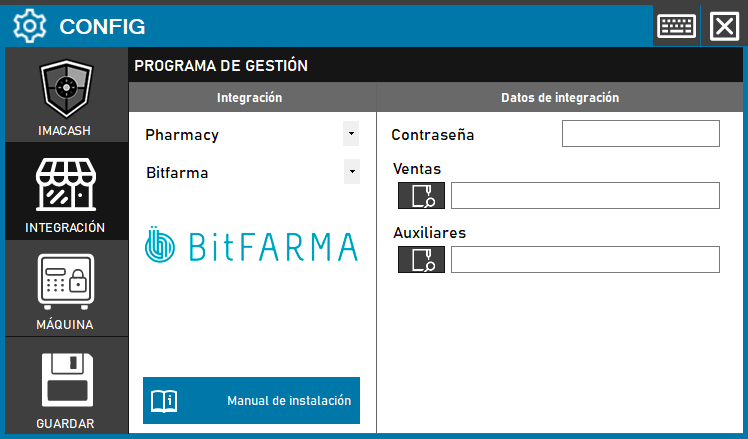
Wählen Sie diesen Modus nur, wenn der Anbieter den Zugriff über Access-Dateien bestätigt. Verkäufe und Hilfsdaten erwarten Dateien, keinen Austauschordner oder SQL-Server.
Der Konnektor verwendet Microsoft Jet OLE DB 4.0 mit 32 Bit. Der Anbieter muss Dateien und kompatible Komponente für den tatsächlichen Windows-Benutzer von ImaCash vorbereiten. Konvertieren Sie keine Dateien und ändern Sie zum Verbindungstest nicht deren Passwort.
Einrichtungsschritte
- Öffnen Sie Konfiguration > Integration > POS und wählen Sie Bitfarma.
- Wählen Sie unter Verkäufe die von BitFARMA bestätigte Verkaufsdatei. Frühere Unterlagen nennen diario.mdb; prüfen Sie die tatsächliche Installationsdatei, statt sie nur aus dem Namen abzuleiten.
- Wählen Sie unter Hilfsdaten die vom Anbieter bestätigte Hilfsdatei. Die historische Referenz lautet genera32.mdb; beide Dateien müssen derselben Installation angehören und für den tatsächlichen Benutzer zugänglich sein.
- Geben Sie unter Passwort das vom Administrator bereitgestellte private Dateipasswort ein. Es handelt sich nicht um das Benutzerpasswort für die Anmeldung bei BitFARMA; verwenden Sie keine Beispielwerte.
- Wählen Sie beim Schließen der geänderten Konfiguration Speichern und prüfen Sie das Ergebnis. Wird ein Neustart angeboten, bestätigen Sie ihn ausdrücklich zu einem geeigneten Zeitpunkt. Speichern ohne Änderungen gewährleistet kein erneutes Einlesen der Optionen.
- Prüfen Sie vor dem Echtbetrieb mit dem Anbieter Referenzen, Beträge mit Cent, Vorzeichen, Daten, Arbeitsplätze und Bediener sowie tatsächlich angenommenes oder ausgegebenes Bargeld. Eine geöffnete Verbindung ersetzt diese Prüfungen nicht.
Umfang und Prüfungen
Der Konnektor liest Nettoverkäufe als Bargeld mit den von der Quelle gelieferten Rundungs- und Kundenanpassungen. Er liefert keine Aufteilung von Karten- oder Mischzahlungen. Prüfen Sie den resultierenden Betrag; das Synchronisationsdatum wird tageweise angewendet und belegt keinen vollständigen Abruf der Historie.
Die Quelle liefert Arbeitsplätze und Verkäufer. Prüfen Sie die Erfassungsfilter von ImaCash mit repräsentativen Daten; setzen Sie keine Filialtrennung voraus und verwenden Sie Arbeitsplätze nicht als Zahlungsart.
Bestätigen oder Stornieren in ImaCash schreibt keine Bestätigung oder Stornierung in BitFARMA. Es entspricht weder einer Bankzahlung noch einem Steuerabschluss. Bei unklarem Ergebnis prüfen Sie mit dem Support Quelle und tatsächliches Bargeld, bevor Sie den Vorgang wiederholen oder neu starten.
Diese Modi importieren weder Produkte noch Schichten. Die Anleitung bestätigt weder die physische Validierung noch die Kompatibilität aller Versionen oder Geräte; der Anbieter muss Installation und Vorgänge bestätigen.
BitFARMA-Modus für SQL Server ansehen
Historische Abbildung auf Spanisch: Die Felder sind leer; die Abbildung zeigt Pharmacy und die frühere Schaltfläche Speichern. Verwenden Sie in der aktuellen Oberfläche POS und speichern Sie wie oben beschrieben beim Schließen.
BitFARMA über SQL Server einrichten
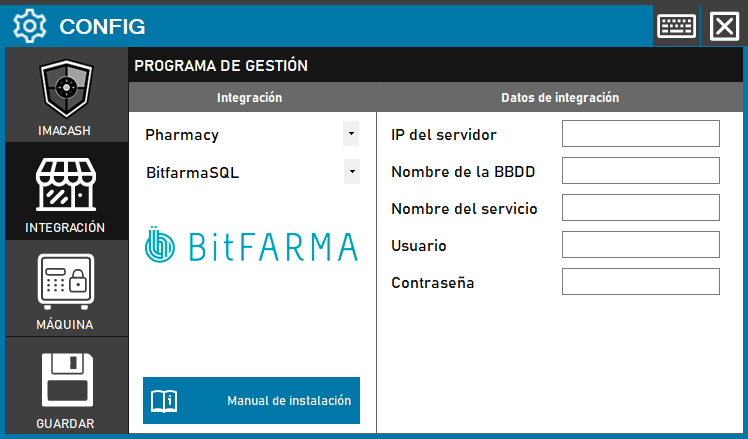
Wählen Sie diesen Modus für die vom Anbieter bestätigte SQL-Server-Installation. Verwenden Sie ein privates Konto mit Leserechten; Access-Dateien oder ein Konto zum Schreiben von Bestätigungen sind nicht erforderlich.
Der Administrator stellt SQL-Ziel, Hauptkatalog und autorisiertes Konto bereit. Dieses Profil bietet weder getrennte Port- oder Instanzfelder noch Windows-Authentifizierung; ergänzen Sie keine Felder und verwenden Sie nicht aus Bequemlichkeit ein Administratorkonto.
Einrichtungsschritte
- Öffnen Sie Konfiguration > Integration > POS und wählen Sie BitfarmaSQL.
- Füllen Sie Server-IP, Datenbankname, Benutzer und Passwort mit den bestätigten privaten Angaben aus. Der Datenbankname ist der Hauptkatalog, nicht der Benutzername.
- Dienstname nimmt den optionalen Historienkatalog derselben SQL-Umgebung auf. Er bezeichnet weder einen Windows-Dienst noch eine Instanz. Lassen Sie das Feld leer, solange der Anbieter Katalog und Leserechte nicht bestätigt; erfinden Sie keinen Namen.
- Wählen Sie bei den Zahlungsarten die tatsächlichen, unterschiedlichen Codes für Bargeld und Karte. Prüfen Sie gegebenenfalls Karten akzeptieren. Arbeitsplätze ist nicht die Kennung der Zahlungsart und ersetzt diese Auswahlen nicht; Speichern ohne Änderungen kann die vorherige Liste beibehalten.
- Wählen Sie beim Schließen der geänderten Konfiguration Speichern und prüfen Sie das Ergebnis. Wird ein Neustart angeboten, bestätigen Sie ihn ausdrücklich zu einem geeigneten Zeitpunkt. Speichern ohne Änderungen gewährleistet kein erneutes Einlesen der Optionen.
- Prüfen Sie vor dem Echtbetrieb mit dem Anbieter Referenzen, Beträge mit Cent, Vorzeichen, Daten, Arbeitsplätze und Bediener sowie tatsächlich angenommenes oder ausgegebenes Bargeld. Eine geöffnete Verbindung ersetzt diese Prüfungen nicht.
Umfang und Prüfungen
Der Konnektor liest Verkäufe, Einzahlungen und gruppierte Vorgänge gemäß den Quelldaten; bei konfiguriertem Katalog ergänzt er die Historie. Die Zuordnung Bargeld/Karte hängt von den gewählten Zahlungsarten ab: Eine allgemeine Aufteilung von Mischzahlungen, Wechselgeld oder einem abgeglichenen Bankgesamtbetrag wird nicht gewährleistet.
Arbeitsplätze und Verkäufer stammen aus der Quelle, doch die Filter erfassen Verkäufe, Einzahlungen, Gruppen und Historie nicht einheitlich. Prüfen Sie jeden Bereich mit dem Support; verwenden Sie die Filter nicht als globale Ausschlussgarantie oder Filialtrennung.
Bestätigen oder Stornieren in ImaCash schreibt keine Bestätigung oder Stornierung in BitFARMA. Es entspricht weder einer Bankzahlung noch einem Steuerabschluss. Bei unklarem Ergebnis prüfen Sie mit dem Support Quelle und tatsächliches Bargeld, bevor Sie den Vorgang wiederholen oder neu starten.
Diese Modi importieren weder Produkte noch Schichten. Die Anleitung bestätigt weder die physische Validierung noch die Kompatibilität aller Versionen oder Geräte; der Anbieter muss Installation und Vorgänge bestätigen.
BitFARMA-Modus mit Access-Dateien ansehen
Historische Abbildung auf Spanisch: Die Felder sind leer; die Abbildung zeigt Pharmacy und die frühere Schaltfläche Speichern. Verwenden Sie in der aktuellen Oberfläche POS und speichern Sie wie oben beschrieben beim Schließen.