

Configurar la carpeta de intercambio de Pharmagest
Este perfil intercambia solicitudes de importe mediante archivos. Confirma con el proveedor la edición de Pharmagest y la modalidad de intercambio preparada para tu instalación; el nombre del perfil no acredita todos sus productos o versiones.
El instalador debe confirmar una carpeta exclusiva y accesible para ambos programas. La cuenta de Windows que utiliza ImaCash necesita leer, escribir y eliminar archivos allí. No elijas una carpeta de documentos o copias de seguridad ni publiques su ruta privada.
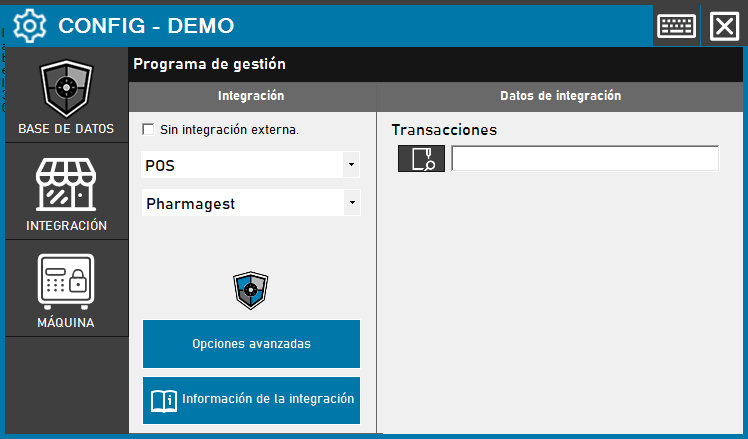
- Desde Principal, abre Configuración, identifícate si se solicita y entra en Integración. Elige POS > Pharmagest. Necesitas permiso de acceso a Configuración; algunos controles pueden estar bloqueados por la instalación.
- En Transacciones, utiliza el botón junto al campo para seleccionar la carpeta confirmada. Es una carpeta, no un archivo individual. Este perfil no pide servidor SQL, puerto, usuario ni contraseña de base de datos.
- Cierra con la X. Si hay cambios pendientes, Guardar comprueba y conserva por fases; Seguir editando vuelve al formulario y Salir sin guardar descarta lo pendiente. Lee cada resultado: salir no revierte fases ya guardadas. Continúa el inicio o reinicio solo cuando la aplicación lo ofrezca y el puesto esté preparado.
Qué ocurre con las solicitudes
En funcionamiento, ImaCash lee las solicitudes V*.txt y P*.txt de esa carpeta y retira los archivos después de leerlos. No filtra esa lectura por la fecha de resincronización. Una fila recibida todavía no acredita un cobro; no copies solicitudes históricas ni restaures archivos consumidos para probar.
Respuestas y comprobación del resultado
Cuando el flujo comunica el resultado, el conector intenta escribir una respuesta .OK o, si recibe ese resultado marcado como cancelado, .KO. Rechazar una solicitud no genera por sí solo esa respuesta. Comprueba también que Pharmagest la haya procesado; el archivo no acredita por sí solo el efectivo físico.
El indicador de conexión no comprueba que la carpeta exista, sea accesible o tenga el formato correcto. En la puesta en servicio, el instalador debe contrastar solicitud, respuesta y resultado en ambos programas. Ante una operación incierta, revisa el TPV y la máquina antes de repetir, reiniciar o reintroducir archivos.
El perfil trata solicitudes de importe en efectivo. No ofrece aquí catálogo de artículos, existencias, turnos o total bancario ni acredita tarjetas o pagos mixtos. Delimita la operativa con la carpeta preparada, sin presuponer separación automática por usuario o mostrador. Una configuración guardada no valida físicamente la instalación.
Configuración: elegir el perfil y revisar las opciones al salir