

Configurare la cartella di scambio di Pharmagest
Questo profilo scambia richieste di importo tramite file. Conferma con il fornitore l’edizione di Pharmagest e la modalità di scambio preparata per l’installazione; il nome del profilo non dimostra il supporto di tutti i suoi prodotti o versioni.
L’installatore deve confermare una cartella dedicata e accessibile a entrambi i programmi. L’account Windows che esegue ImaCash deve potervi leggere, scrivere ed eliminare file. Non scegliere una cartella di documenti o backup e non pubblicarne il percorso privato.
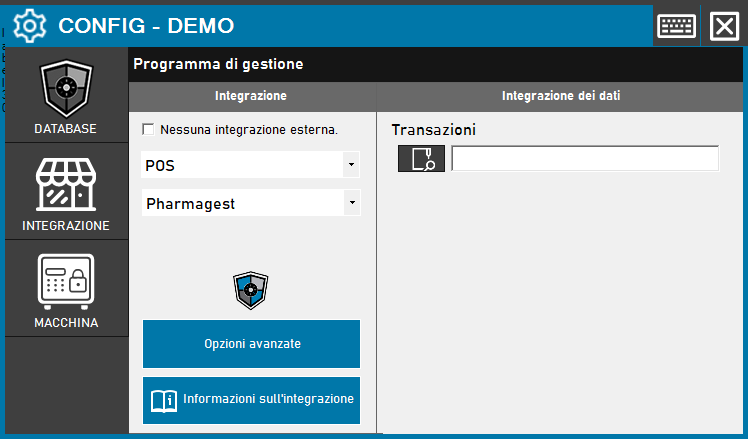
- Da Principale, apri Configurazione, identificati se richiesto ed entra in Integrazione. Scegli POS > Pharmagest. Occorre l’accesso a Configurazione; l’installazione può bloccare alcuni comandi.
- In Transazioni, usa il pulsante accanto al campo per selezionare la cartella confermata. Si tratta di una cartella, non di un singolo file. Questo profilo non richiede server SQL, porta, utente o password del database.
- Chiudi con X. Se vi sono modifiche in sospeso, Salva verifica e memorizza per fasi; Continua a modificare torna al modulo ed Esci senza salvare scarta quanto ancora in sospeso. Leggi ogni risultato: uscire non annulla le fasi già salvate. Prosegui l’avvio o il riavvio solo quando l’applicazione lo propone e la postazione è pronta.
Che cosa accade alle richieste
Durante il funzionamento, ImaCash legge le richieste V*.txt e P*.txt da quella cartella e rimuove i file dopo la lettura. La data di risincronizzazione non filtra questa lettura. Una riga ricevuta non dimostra un incasso; non copiare richieste storiche e non ripristinare file già consumati per fare prove.
Risposte e verifica del risultato
Quando il flusso comunica il risultato, il connettore tenta di scrivere una risposta .OK oppure, se riceve quel risultato contrassegnato come annullato, .KO. Rifiutare una richiesta non genera da solo tale risposta. Verifica anche che Pharmagest l’abbia elaborata: il file, da solo, non dimostra il risultato fisico del contante.
L’indicatore di connessione non verifica che la cartella esista, sia accessibile o abbia il formato corretto. Alla messa in servizio, l’installatore deve confrontare richiesta, risposta e risultato nei due programmi. Per un’operazione incerta, verifica POS e macchina prima di ripetere, riavviare o reintrodurre file.
Il profilo tratta richieste di importo in contanti. Non fornisce qui catalogo articoli, giacenze, turni o totale bancario e non dimostra pagamenti con carta o misti. Delimita l’operatività tramite la cartella preparata, senza presumere una separazione automatica per utente o postazione. Una configurazione salvata non valida fisicamente l’installazione.
Configurazione: scegliere il profilo e rivedere le opzioni di uscita