
Den Pharmagest-Austauschordner einrichten
Dieses Profil tauscht Betragsanforderungen über Dateien aus. Lassen Sie sich vom Anbieter die Pharmagest-Ausgabe und das für Ihre Installation vorbereitete Austauschverfahren bestätigen. Der Profilname belegt nicht die Unterstützung sämtlicher Produkte oder Versionen.
Der Installateur muss einen eigenen Ordner bestätigen, auf den beide Programme zugreifen können. Das Windows-Konto von ImaCash benötigt dort Lese-, Schreib- und Löschrechte. Wählen Sie keinen Dokumenten- oder Sicherungsordner und veröffentlichen Sie den privaten Pfad nicht.
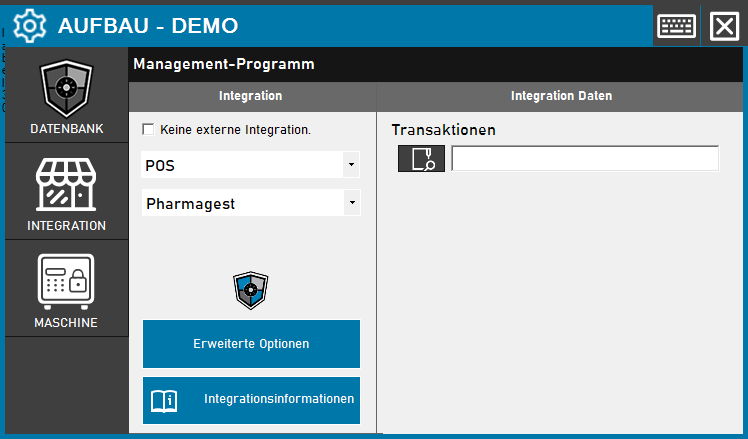
- Öffnen Sie im Hauptfenster Konfiguration, identifizieren Sie sich bei Aufforderung und öffnen Sie Integration. Wählen Sie POS > Pharmagest. Sie benötigen Zugriff auf Konfiguration; einzelne Bedienelemente können durch die Installation gesperrt sein.
- Wählen Sie unter Transaktionen mit der Schaltfläche neben dem Feld den bestätigten Ordner. Gemeint ist ein Ordner, keine einzelne Datei. Dieses Profil fragt nicht nach SQL-Server, Port, Datenbankbenutzer oder Passwort.
- Schließen Sie mit X. Bei ausstehenden Änderungen prüft und speichert Speichern in Phasen. Weiter bearbeiten führt zum Formular zurück, Ohne Speichern verlassen verwirft ausstehende Änderungen. Lesen Sie jedes Ergebnis: Das Verlassen macht bereits gespeicherte Phasen nicht rückgängig. Setzen Sie Start oder Neustart nur fort, wenn die Anwendung dies anbietet und der Arbeitsplatz vorbereitet ist.
Was mit Anforderungen geschieht
Im Betrieb liest ImaCash V*.txt- und P*.txt-Anforderungen aus diesem Ordner und entfernt die Dateien nach dem Lesen. Das Resynchronisierungsdatum filtert diese Lesevorgänge nicht. Eine empfangene Zeile belegt noch keine Zahlung. Kopieren Sie zum Testen keine historischen Anforderungen und stellen Sie keine bereits verarbeiteten Dateien wieder her.
Antworten und Ergebnisprüfung
Wenn der Ablauf das Ergebnis meldet, versucht der Konnektor, eine .OK-Antwort zu schreiben oder eine .KO-Antwort, falls er dieses Ergebnis als storniert erhält. Das Ablehnen einer Anforderung erzeugt diese Antwort nicht von selbst. Prüfen Sie auch, ob Pharmagest sie verarbeitet hat. Die Datei allein belegt kein physisches Bargeldergebnis.
Die Verbindungsanzeige prüft weder Existenz noch Zugänglichkeit oder korrektes Format des Ordners. Bei der Inbetriebnahme muss der Installateur Anforderung, Antwort und Ergebnis in beiden Programmen abgleichen. Prüfen Sie bei einem unklaren Vorgang POS und Gerät, bevor Sie ihn wiederholen, neu starten oder Dateien erneut einfügen.
Das Profil verarbeitet Betragsanforderungen für Bargeld. Es liefert hier weder Artikelkatalog, Bestände, Schichten noch Bankgesamtbetrag und belegt keine Karten- oder Mischzahlungen. Grenzen Sie den Betrieb über den vorbereiteten Ordner ab, ohne eine automatische Trennung nach Benutzer oder Kasse vorauszusetzen. Eine gespeicherte Konfiguration validiert die Installation nicht physisch.
Konfiguration: Profil wählen und Optionen beim Verlassen prüfen