Configurer Accees dans ImaCash
Cette fiche concerne l’option Accees d’ImaCash pour une installation compatible du fournisseur ACCEES. Elle lit des documents depuis un fichier de base de données. Elle ne garantit pas la compatibilité avec toutes les applications, versions ou machines du fabricant, ni avec tout fichier Microsoft Access.
Prérequis de l’installation
Demandez au fournisseur de confirmer le fichier actif et sa structure compatible. Le connecteur utilise Microsoft Jet OLEDB 4.0 en 32 bits ; un fichier ACCDB ou la seule installation d’ACE ne remplace pas ce prérequis. Aucun champ de mot de passe de base n’est proposé : une base chiffrée ou protégée exige une vérification du fournisseur.
Étapes de configuration
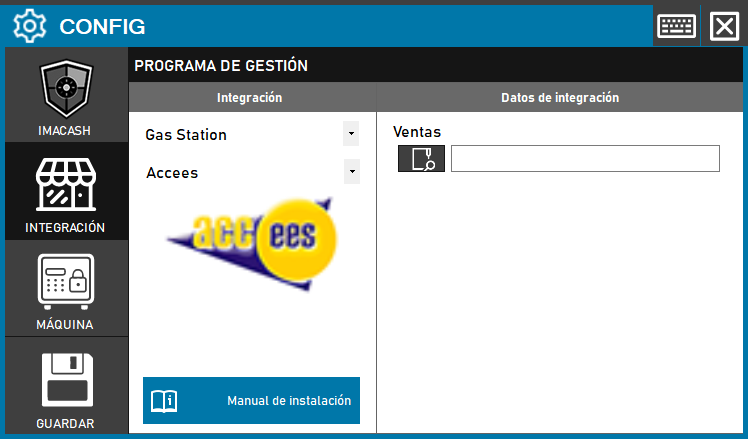
- Dans ImaCash, ouvrez Configuration, puis Intégration.
- Sélectionnez POS, puis Accees. Si cette option manque, confirmez la version installée avec l’assistance ; ne choisissez pas une autre intégration au seul motif qu’elle utilise Access.
- Dans Transactions, utilisez le sélecteur de fichier pour choisir le fichier précis confirmé par le fournisseur. Le champ attend le chemin complet du fichier, pas seulement son dossier. N’inventez pas son nom et ne choisissez pas une ancienne copie.
- Vérifiez que le compte Windows exécutant ImaCash accède au fichier et dispose des droits nécessaires à Jet dans son dossier pour le verrouillage partagé. Sur un emplacement réseau, confirmez aussi l’accès sous ce même compte. N’accordez pas de droits généraux et n’utilisez pas une base sans rapport.
- Enregistrez et vérifiez l’état de l’intégration. L’ouverture du fichier ne prouve pas que toutes les ventes sont représentées.
Espèces, remises et cartes
La liaison regroupe les données lues par document et date et calcule le montant après remises. Elle présente ces mouvements comme des espèces, sans ventilation par carte, crédit ou autre moyen. Activer ou désactiver l’acceptation des cartes ne reclasse pas cette lecture. Demandez au fournisseur de confirmer que l’origine contient uniquement les mouvements à traiter comme espèces ; sans cette garantie, ne considérez pas la capture comme validée et ne l’utilisez pas pour des encaissements automatiques.
Postes, vendeurs et filtres
Ce connecteur ne récupère pas de catalogue réel de postes, vendeurs, magasins ou tiroirs. Ses références de poste, vendeur et magasin sont génériques. Les filtres ne prouvent pas une séparation par employé ou caisse : vérifiez-les avec des documents connus, car ils peuvent exclure des mouvements.
Vérifier les résultats
Avec le fournisseur, comparez des documents déjà enregistrés : référence, date, montant net et remises. Vérifiez espèces, cartes, paiements mixtes et remboursements selon le périmètre réel du fichier. Contrôlez aussi les omissions et doublons lors de la synchronisation. N’effectuez pas d’encaissements ou de remboursements réels pour tester la configuration.
La liaison lit des données ; elle n’importe pas de produits et n’écrit ni confirmations ni refus dans le TPV. Elle ne prouve ni la clôture d’un document, ni un paiement bancaire, ni un rapprochement. La connexion et la documentation ne valident pas une machine physique ou l’ensemble de l’installation.
La capture montre une ancienne interface sans données d’installation. Ventas désigne le champ de fichier nommé Transactions dans la configuration actuelle.