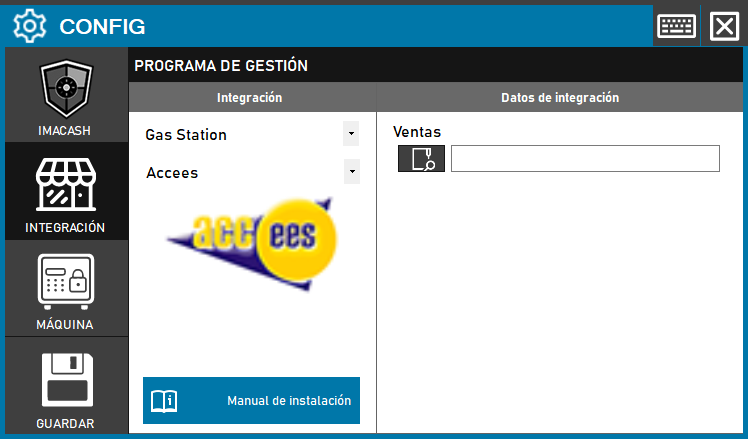
Accees in ImaCash einrichten
Diese Seite beschreibt die Option Accees in ImaCash für eine kompatible Installation des Anbieters ACCEES. Sie liest Belege aus einer Datenbankdatei. Sie bestätigt keine Kompatibilität mit allen Anwendungen, Versionen oder Geräten des Herstellers oder mit beliebigen Microsoft-Access-Dateien.
Voraussetzungen der Installation
Lassen Sie vom Anbieter die aktive Datei und die kompatible Struktur bestätigen. Der Connector verwendet Microsoft Jet OLEDB 4.0 in 32 Bit; eine ACCDB-Datei oder allein die Installation von ACE ersetzt diese Voraussetzung nicht. Ein Datenbank-Passwortfeld ist nicht vorgesehen: Eine verschlüsselte oder geschützte Datenbank muss der Anbieter prüfen.
Einrichtungsschritte
- Öffnen Sie in ImaCash Konfiguration und anschließend Integration.
- Wählen Sie POS und danach Accees. Fehlt die Option, bestätigen Sie die installierte Version mit dem Support; wählen Sie keine andere Anbindung allein deshalb, weil sie Access verwendet.
- Wählen Sie unter Transaktionen mit der Dateiauswahl die genaue, vom Anbieter bestätigte Datei. Das Feld erwartet den vollständigen Dateipfad, nicht nur den Ordner. Erfinden Sie keinen Dateinamen und wählen Sie keine alte Kopie.
- Prüfen Sie den Dateizugriff des Windows-Kontos, das ImaCash ausführt, sowie die für gemeinsame Sperren von Jet benötigten Ordnerrechte. Bestätigen Sie bei einem Netzwerkpfad den Zugriff unter demselben Konto. Vergeben Sie keine pauschalen Rechte und verwenden Sie keine fremde Datenbank.
- Speichern Sie und prüfen Sie den Integrationsstatus. Das erfolgreiche Öffnen der Datei belegt nicht, dass alle Verkäufe abgebildet sind.
Bargeld, Rabatte und Karten
Die Anbindung gruppiert die gelesenen Daten nach Beleg und Datum und berechnet den Betrag nach Rabatten. Sie stellt diese Bewegungen als Bargeld dar, ohne Karten, Kredit oder andere Zahlungsarten aufzuschlüsseln. Die Aktivierung oder Deaktivierung der Kartenannahme klassifiziert diese Abfrage nicht neu. Lassen Sie bestätigen, dass die Quelle ausschließlich als Bargeld zu behandelnde Bewegungen enthält; ohne diese Zusicherung gilt die Erfassung nicht als geprüft und darf nicht für automatische Bargeldzahlungen verwendet werden.
Kassenplätze, Verkäufer und Filter
Dieser Connector liest keine echten Verzeichnisse von Kassenplätzen, Verkäufern, Filialen oder Schubladen. Die Verweise auf Kassenplatz, Verkäufer und Filiale sind generisch. Filter belegen keine Trennung nach Mitarbeiter oder Kasse: Prüfen Sie sie anhand bekannter Belege, da sie Bewegungen ausschließen können.
Ergebnisse prüfen
Vergleichen Sie mit dem Anbieter bereits erfasste Belege: Referenz, Datum, Nettobetrag und Rabatte. Prüfen Sie Bargeld, Karten, gemischte Zahlungen und Erstattungen entsprechend dem tatsächlichen Dateiumfang. Prüfen Sie auch fehlende oder doppelte Bewegungen bei der Synchronisation. Führen Sie zum Einrichtungstest keine echten Zahlungen oder Erstattungen aus.
Die Anbindung liest Daten; sie importiert keine Produkte und schreibt keine Bestätigungen oder Ablehnungen in den TPV. Sie belegt weder Belegabschluss noch Bankzahlung oder Abstimmung. Verbindung und Dokumentation bestätigen keine physische Geldmaschine oder die gesamte Installation.
Das Bildschirmfoto zeigt eine ältere Oberfläche ohne Installationsdaten. Ventas bezeichnet das Dateifeld, das in der aktuellen Konfiguration Transaktionen heißt.