Configurar EKON con ImaCash
En ImaCash el perfil se llama EKON. Confirma con el proveedor la edición y el formato de intercambio admitidos para tu instalación. La máquina de efectivo se configura por separado.
Preparar la carpeta
El proveedor debe preparar una carpeta exclusiva para este intercambio y comprobar acceso de lectura, escritura, apertura exclusiva y eliminación bajo el usuario Windows real de ImaCash. No mezcles documentos, copias ni otros TXT: el lector puede consumirlos. Acuerda el formato de las entradas y la correspondencia entre nombres y referencias.
Seleccionar el perfil
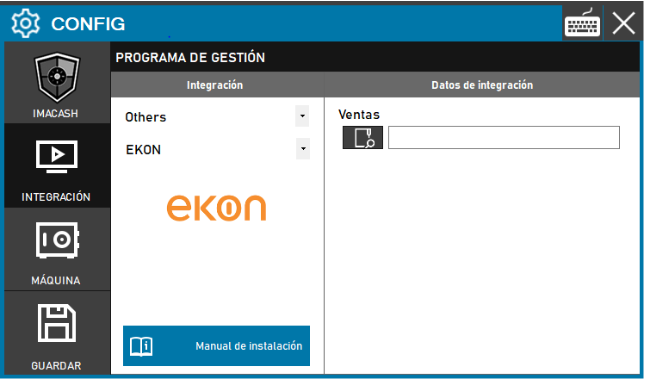
Abre Configuración > Integración, selecciona POS y después EKON.
Completar Ventas
En Ventas, introduce la ruta completa privada del directorio acordado o utiliza el botón de carpeta para seleccionarlo. Es una carpeta de intercambio, no un archivo individual. No copies rutas de otra instalación.
Guardar al cerrar
Cierra Configuración y confirma el guardado cuando se solicite. Sigue el reinicio propuesto si corresponde. Una ruta guardada o un indicador conectado no comprueban que exista la carpeta, que los permisos sean válidos ni que el intercambio funcione.
Qué ocurre al leer
Los TXT se consumen durante la lectura, antes de terminar su interpretación. La fecha y hora de sincronización no limitan esa lectura ni recuperan entradas eliminadas. Referencia, fecha, importe, puesto y operario proceden del archivo; confirma su clasificación y sus signos con el proveedor. No presupongas pagos mixtos, autorización bancaria ni duplicados imposibles.
Confirmación y cancelación
No se genera un archivo de respuesta al POS. La confirmación de una operación no cancelada puede retirar una entrada pendiente cuyo nombre coincida con su referencia; no acredita un cierre en el programa de origen. Cancelar o rechazar localmente no escribe una anulación remota.
Comprobar la puesta en marcha
Acuerda una prueba supervisada con el proveedor antes del uso comercial y contrasta referencias, importes, signos, fechas y moneda en ambos programas. Este perfil no proporciona catálogo de productos, turnos ni total bancario. Ante resultado incierto, revisa ambos sistemas y el efectivo real antes de reenviar, reponer archivos, resincronizar o reiniciar. La guía no acredita validación física ni compatibilidad de otras ediciones.
Captura histórica con Ventas vacío
Esta imagen en español muestra Others y el botón Guardar de una interfaz anterior. El campo Ventas está vacío. Para la configuración actual, sigue POS y el guardado al cerrar descritos arriba. El logo antiguo de la captura es histórico.