Configurare EKON con ImaCash
Il profilo ImaCash si chiama EKON. Conferma con il fornitore l’edizione e il formato di scambio ammessi per l’installazione. Configura separatamente la macchina per il contante.
Preparare la cartella
Il fornitore deve predisporre una cartella dedicata allo scambio e verificare lettura, scrittura, apertura esclusiva ed eliminazione con l’effettivo utente Windows di ImaCash. Non mescolare documenti, backup o altri TXT: il lettore può consumarli. Concorda il formato degli ingressi e la corrispondenza tra nomi e riferimenti.
Selezionare il profilo
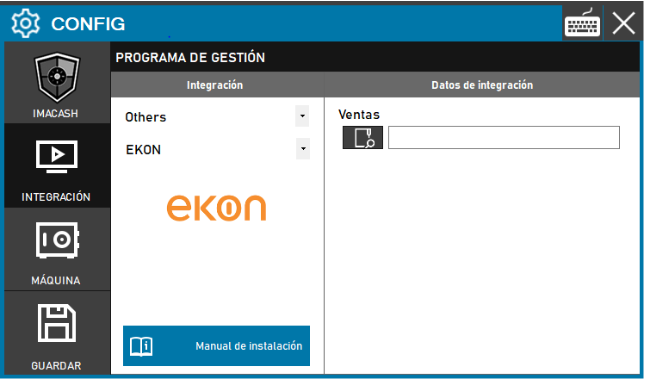
Apri Configurazione > Integrazione, seleziona POS e poi EKON.
Compilare Vendite
In Vendite, inserisci il percorso completo privato della directory concordata o selezionala con il pulsante cartella. È una cartella di scambio, non un singolo file. Non copiare percorsi da un’altra installazione.
Salvare alla chiusura
Chiudi Configurazione e conferma il salvataggio quando richiesto. Segui il riavvio proposto, se necessario. Un percorso salvato o un indicatore connesso non verificano l’esistenza della cartella, i permessi o il funzionamento dello scambio.
Durante la lettura
I TXT vengono consumati durante la lettura, prima che termini l’interpretazione. Data e ora di sincronizzazione non limitano la lettura né recuperano gli ingressi eliminati. Riferimento, data, importo, postazione e operatore provengono dal file; conferma classificazione e segni con il fornitore. Non presumere pagamenti misti, autorizzazione bancaria o assenza di duplicati.
Conferma e annullamento
Non viene generato un file di risposta al POS. Confermare un’operazione non annullata può rimuovere un ingresso in attesa il cui nome corrisponde al riferimento; non dimostra la chiusura nel programma di origine. Annullare o rifiutare localmente non registra annullamenti remoti.
Verificare la messa in servizio
Concorda una prova supervisionata con il fornitore prima dell’uso commerciale e confronta riferimenti, importi, segni, date e valuta nei due programmi. Questo profilo non fornisce catalogo prodotti, turni o totale bancario. In caso di esito incerto, verifica entrambi i sistemi e il contante reale prima di reinviare, ripristinare file, risincronizzare o riavviare. La guida non dimostra validazione fisica o compatibilità di altre edizioni.
Schermata storica con Vendite vuoto
Questa immagine in spagnolo mostra Others e il pulsante Salva di un’interfaccia precedente. Il campo Vendite è vuoto. Per la configurazione attuale, segui POS e il salvataggio alla chiusura descritti sopra. Il vecchio logo nella schermata è storico.