Configurer EKON avec ImaCash
Le profil ImaCash se nomme EKON. Confirmez avec le fournisseur l’édition et le format d’échange admis pour votre installation. Configurez séparément la machine de gestion des espèces.
Préparer le dossier
Le fournisseur doit préparer un dossier dédié à cet échange et vérifier les droits de lecture, écriture, ouverture exclusive et suppression avec l’utilisateur Windows réel d’ImaCash. N’y mêlez ni documents, ni sauvegardes, ni autres TXT : le lecteur peut les consommer. Convenez du format des entrées et de la correspondance entre noms et références.
Sélectionner le profil
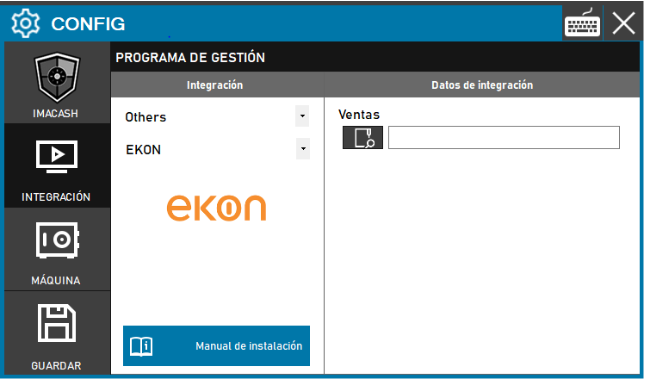
Ouvrez Configuration > Intégration, sélectionnez POS puis EKON.
Renseigner Ventes
Dans Ventes, saisissez le chemin complet privé du répertoire convenu ou sélectionnez-le avec le bouton de dossier. Il s’agit d’un dossier d’échange, pas d’un fichier individuel. Ne copiez pas les chemins d’une autre installation.
Enregistrer à la fermeture
Fermez Configuration et confirmez l’enregistrement lorsqu’il est demandé. Suivez le redémarrage proposé si nécessaire. Un chemin enregistré ou un indicateur connecté ne vérifie ni l’existence du dossier, ni les droits, ni le fonctionnement de l’échange.
Pendant la lecture
Les TXT sont consommés pendant la lecture, avant la fin de leur interprétation. La date et l’heure de synchronisation ne limitent pas cette lecture et ne récupèrent pas les entrées supprimées. Référence, date, montant, poste et opérateur proviennent du fichier ; confirmez classification et signes avec le fournisseur. Ne supposez ni paiements mixtes, ni autorisation bancaire, ni absence de doublons.
Confirmation et annulation
Aucun fichier de réponse n’est généré pour le POS. Confirmer une opération non annulée peut supprimer une entrée en attente dont le nom correspond à sa référence ; cela ne prouve pas sa clôture dans le logiciel source. Annuler ou refuser localement n’enregistre aucune annulation distante.
Vérifier la mise en service
Convenez d’un essai supervisé avec le fournisseur avant l’usage commercial et comparez références, montants, signes, dates et devise dans les deux logiciels. Ce profil ne fournit ni catalogue de produits, ni services de caisse, ni total bancaire. En cas de résultat incertain, vérifiez les deux systèmes et les espèces réelles avant de renvoyer, remettre des fichiers, resynchroniser ou redémarrer. Ce guide ne prouve ni validation physique ni compatibilité d’autres éditions.
Capture historique avec Ventes vide
Cette image en espagnol montre Others et le bouton Enregistrer d’une ancienne interface. Le champ Ventes est vide. Pour la configuration actuelle, suivez POS et l’enregistrement à la fermeture décrits plus haut. L’ancien logo de la capture est historique.