EKON mit ImaCash einrichten
Das ImaCash-Profil heißt EKON. Klären Sie mit dem Anbieter die unterstützte Edition und das Austauschformat Ihrer Installation. Richten Sie die Bargeldmaschine separat ein.
Ordner vorbereiten
Der Anbieter muss einen eigenen Austauschordner vorbereiten und Lesen, Schreiben, exklusives Öffnen und Löschen unter dem tatsächlichen Windows-Benutzer von ImaCash prüfen. Mischen Sie keine Dokumente, Sicherungen oder anderen TXT-Dateien bei: Der Leser kann sie verbrauchen. Vereinbaren Sie das Eingabeformat und die Zuordnung von Namen zu Referenzen.
Profil wählen
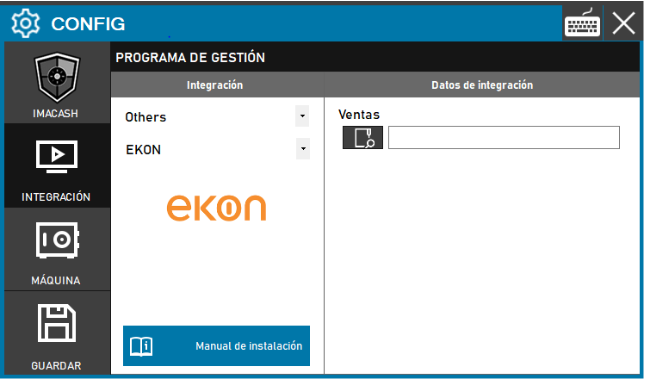
Öffnen Sie Konfiguration > Integration, wählen Sie POS und dann EKON.
Verkäufe ausfüllen
Tragen Sie unter Verkäufe den vollständigen privaten Pfad des vereinbarten Verzeichnisses ein oder wählen Sie es mit der Ordnerschaltfläche. Gemeint ist ein Austauschordner, keine einzelne Datei. Übernehmen Sie keine Pfade anderer Installationen.
Beim Schließen speichern
Schließen Sie Konfiguration und bestätigen Sie auf Nachfrage das Speichern. Folgen Sie gegebenenfalls dem vorgeschlagenen Neustart. Ein gespeicherter Pfad oder eine Verbindungsanzeige prüft weder vorhandenen Ordner noch Rechte oder funktionierenden Austausch.
Beim Lesen
TXT-Dateien werden während des Lesens verbraucht, bevor ihre Auswertung abgeschlossen ist. Synchronisierungsdatum und -zeit begrenzen das Lesen nicht und stellen gelöschte Eingaben nicht wieder her. Referenz, Datum, Betrag, Kasse und Bediener stammen aus der Datei; klären Sie Einordnung und Vorzeichen mit dem Anbieter. Setzen Sie weder gemischte Zahlungen, Bankautorisierung noch Duplikatfreiheit voraus.
Bestätigung und Stornierung
Es wird keine Antwortdatei für das POS erzeugt. Die Bestätigung eines nicht stornierten Vorgangs kann eine ausstehende Eingabe entfernen, deren Name der Referenz entspricht; sie belegt keinen Abschluss im Quellprogramm. Lokales Stornieren oder Ablehnen schreibt keine entfernte Stornierung.
Inbetriebnahme prüfen
Vereinbaren Sie vor kommerzieller Nutzung einen begleiteten Test mit dem Anbieter und vergleichen Sie Referenzen, Beträge, Vorzeichen, Daten und Währung in beiden Programmen. Dieses Profil liefert weder Artikelkatalog, Schichten noch Banksumme. Prüfen Sie bei unklarem Ergebnis beide Systeme und das tatsächliche Bargeld vor erneutem Senden, Wiederherstellen von Dateien, Neusynchronisierung oder Neustart. Die Anleitung belegt weder physische Validierung noch Kompatibilität weiterer Editionen.
Historisches Bildschirmfoto mit leerem Verkaufsfeld
Dieses spanische Bild zeigt Others und die Schaltfläche Speichern einer früheren Oberfläche. Das Verkaufsfeld ist leer. Folgen Sie für die aktuelle Einrichtung POS und dem oben beschriebenen Speichern beim Schließen. Das alte Logo im Bild ist historisch.