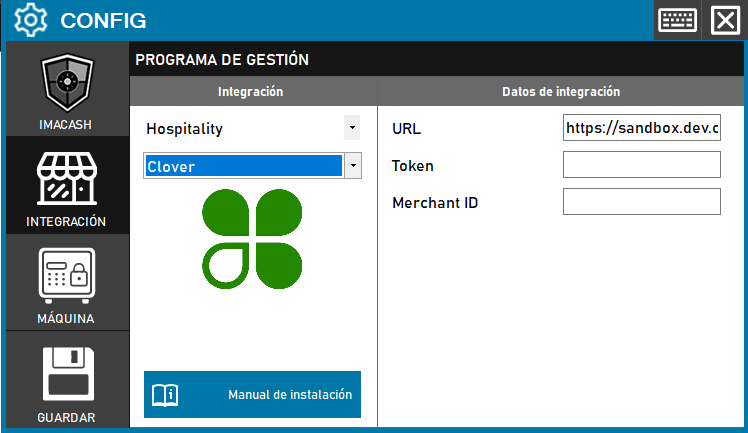
Configuración Clover
Para integrar Clover con ImaCash, el técnico deberá introducir la URL de la API según la región, el Token de autenticación y el Merchant ID. Estos datos se pueden encontrar en la BackOffice de Clover, en la sección «Account & Setup».
Pasos a seguir
- Accede a la configuración de integración:
- Ve a CONFIG > INTEGRACIÓN en tu sistema ImaCash
- Selecciona el sistema POS:
- Selecciona la categoría del POS, en este caso «Hospitality»
- A continuación, selecciona Clover del menú desplegable
- Completa los datos de integración:
- URL: Introduce la URL de la API de Clover según la región donde se encuentre:
- US & Canada: https://api.clover.com/
- EU: https://api.eu.clover.com/
- LATAM: https://api.la.clover.com/
- Token: Dato privado facilitado por el administrador. Introdúcelo únicamente en ImaCash.
- Merchant ID: Introduce el identificador del comercio proporcionado por Clover (también disponible en Account & Setup)
- Guarda la configuración:
- Haz clic en el botón GUARDAR (icono de disquete) en la parte inferior izquierda
Nota importante: La URL dependerá de la región en la que se encuentre el comercio. El token y el Merchant ID se pueden encontrar en la BackOffice de Clover, en la sección de «Account & Setup». Asegúrate de utilizar la URL correcta según la ubicación geográfica del cliente.