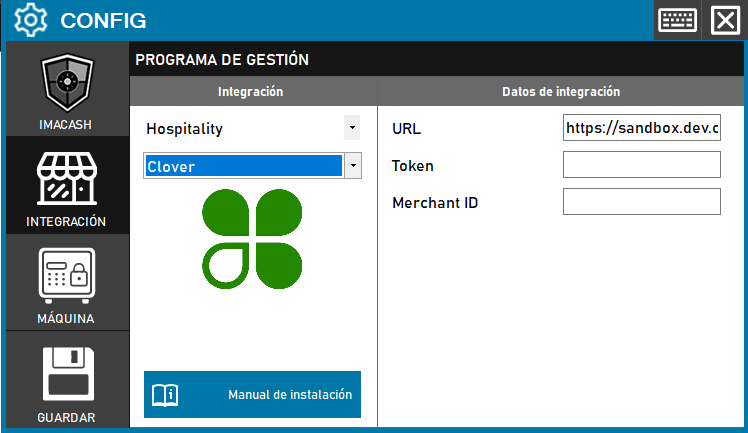
Configuration Clover
Pour intégrer Clover à ImaCash, le technicien doit saisir l’URL de l’API selon la région, le token d’authentification et le Merchant ID. Ces informations sont disponibles dans le BackOffice Clover, dans la section « Account & Setup ».
Étapes à suivre
- Accédez aux paramètres d'intégration :
- Allez dans CONFIG > INTÉGRATION dans votre système ImaCash
- Sélectionnez le système de point de vente :
- Sélectionnez la catégorie du POS, dans ce cas «Hospitality»
- Sélectionnez ensuite Clover dans le menu déroulant
- Complétez les données d'intégration :
- URL : saisissez l'URL de l'API Clover en fonction de votre région :
- US & Canada: https://api.clover.com/
- EU: https://api.eu.clover.com/
- LATAM: https://api.la.clover.com/
- Token: Donnée privée fournie par l’administrateur. Saisissez-la uniquement dans ImaCash.
- Identifiant du marchand : saisissez l'identifiant du marchand fourni par Clover (également disponible dans Compte et configuration)
- Enregistrez la configuration :
- Cliquez sur le bouton Enregistrer (icône de disquette) en bas à gauche
Remarque importante : L'URL dépend de la région dans laquelle se trouve l'entreprise. Le jeton et l'identifiant du marchand peuvent être trouvés dans le BackOffice Clover, dans la section « Compte et configuration ». Assurez-vous d'utiliser l'URL correcte en fonction de l'emplacement géographique du client.