Configurazione Clover
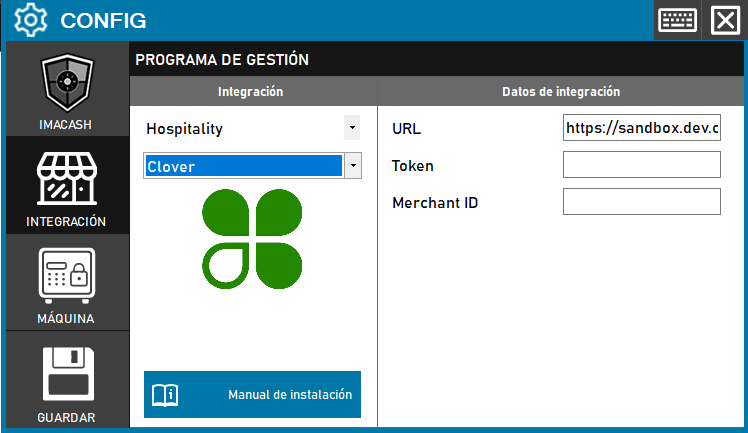
Per integrare Clover con ImaCash, il tecnico deve inserire l’URL dell’API in base alla regione, il token di autenticazione e il Merchant ID. Questi dati sono disponibili nel BackOffice di Clover, nella sezione «Account & Setup».
Passaggi da seguire
- Accedi alle impostazioni di integrazione:
- Vai a CONFIG > INTEGRAZIONE nel tuo sistema ImaCash
- Seleziona il sistema POS:
- Seleziona la categoria del POS, in questo caso «Ristorazione e ospitalità»
- Quindi seleziona Clover dal menu a discesa
- Completa i dati di integrazione:
- URL: inserisci l'URL dell'API Clover in base alla tua regione:
- US & Canada: https://api.clover.com/
- EU: https://api.eu.clover.com/
- LATAM: https://api.la.clover.com/
- Token: Dato riservato fornito dall’amministratore. Inserirlo esclusivamente in ImaCash.
- ID commerciante: inserisci l'ID commerciante fornito da Clover (disponibile anche in Account e configurazione)
- Salva la configurazione:
- Fai clic sul pulsante Salva (icona di salvataggio) in basso a sinistra
Nota importante: L'URL dipenderà dalla regione in cui si trova l'attività. Il token e l'ID commerciante possono essere trovati nel BackOffice di Clover, nella sezione "Account e configurazione". Assicurati di utilizzare l'URL corretto in base alla posizione geografica del cliente.