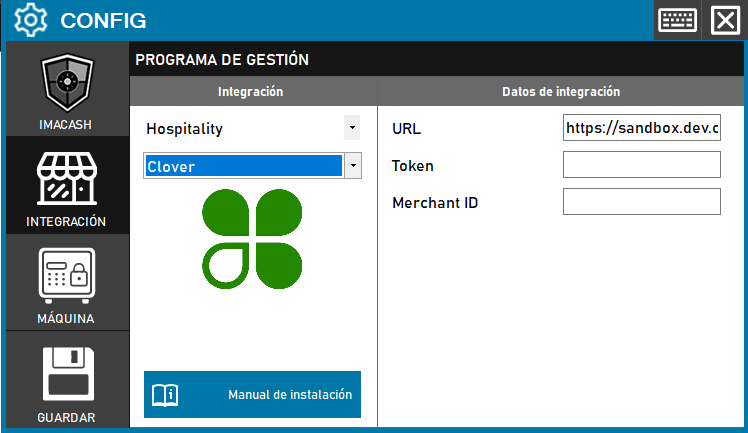
Clover-Konfiguration
Für die Integration von Clover mit ImaCash muss der Techniker die API-URL für die Region, das Authentifizierungstoken und die Merchant ID eingeben. Diese Daten sind im Clover BackOffice im Bereich „Account & Setup“ verfügbar.
Auszuführende Schritte
- Greifen Sie auf die Integrationseinstellungen zu:
- Gehen Sie in Ihrem ImaCash-System zu CONFIG > INTEGRATION
- Wählen Sie das Kassensystem aus:
- Wählen Sie die POS-Kategorie aus, in diesem Fall „Gastronomie“
- Wählen Sie anschließend Clover im Dropdown-Menü aus
- Vervollständigen Sie die Integrationsdaten:
- URL: Geben Sie die Clover-API-URL basierend auf Ihrer Region ein:
- US & Canada: https://api.clover.com/
- EU: https://api.eu.clover.com/
- LATAM: https://api.la.clover.com/
- Token: Private Angabe des Administrators. Ausschließlich in ImaCash eingeben.
- Händler-ID: Geben Sie die von Clover bereitgestellte Händler-ID ein (auch in Konto & Einrichtung verfügbar).
- Speichern Sie die Konfiguration:
- Klicken Sie unten links auf die Schaltfläche Speichern (Speichersymbol)
Wichtiger Hinweis: Die URL hängt von der Region ab, in der sich das Unternehmen befindet. Den Token und die Händler-ID finden Sie im Clover BackOffice im Abschnitt „Konto & Einrichtung“. Stellen Sie sicher, dass Sie die richtige URL basierend auf dem geografischen Standort des Kunden verwenden.