Configurar CentralGest mediante ODBC
Esta guía corresponde al conector ODBC de CentralGest. Confirma con el proveedor la edición y la estructura de datos preparadas para ImaCash; la marca no acredita otras ediciones, CentralGest Cloud ni todos los equipos de efectivo.
El proveedor debe preparar el controlador y un origen de datos ODBC (DSN) compatible con ImaCash de 32 bits. El DSN debe funcionar sin diálogos bajo el usuario Windows que ejecuta ImaCash, con acceso de consulta a los datos necesarios.
Pasos de configuración
- Si ya existe un DSN operativo, verifica su nombre exacto y úsalo sin recrearlo. Si falta, pide al proveedor que prepare el controlador, el destino, la autenticación privada y los permisos. Estos datos se guardan en el origen ODBC; no se publican ni se introducen como una cadena de conexión en ImaCash.
- Abre Configuración > Integración > POS y selecciona CentralGest. La conexión de la máquina de efectivo se configura por separado en Máquina.
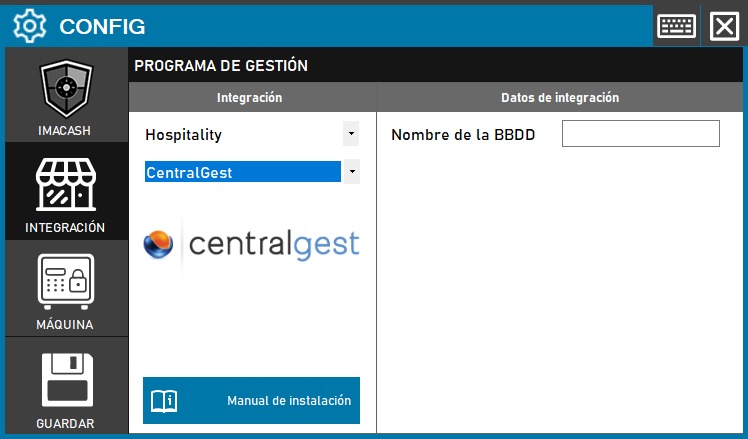
- En Nombre de la BBDD, escribe el nombre exacto del DSN ODBC preparado. Este campo no recibe el nombre de un archivo, una carpeta, un servidor, una cuenta ni una contraseña. No hay campos de IP, puerto o autenticación en este selector.
- Cierra la configuración modificada y elige guardar. Revisa el resultado y acepta un reinicio propuesto solo cuando corresponda. Guardar no acredita una lectura correcta ni un intercambio completo con el TPV.
- Con el proveedor, comprueba lecturas reales autorizadas y cada flujo supervisado: referencia única, fecha y hora, importe, céntimos, signo, puesto y vendedor. Contrasta cada abono con su documento original y el efectivo real; una conexión no sustituye esa comprobación.
Alcance y comprobaciones
Consulta operaciones asociadas a la forma de pago específica del intercambio preparado por el proveedor. No ofrece un selector de formas de pago: confirma cuáles entran y sus signos antes de usarlo. No supone que todas las ventas, las tarjetas o los pagos mixtos deban importarse.
Puede consultar nombres de puestos y vendedores. Valida por separado el resultado de cada filtro en captura e informes de pendientes, con los valores reales de la instalación. La consulta utiliza la fecha y hora de actualización recibidas; cambiar la fecha de sincronización no garantiza un historial completo ni ausencia de duplicados.
No escribe una confirmación ni una anulación en CentralGest. Una confirmación o cancelación local no demuestra que el TPV haya cambiado de estado ni que se haya devuelto efectivo. Ante un resultado incierto, revisa ambos programas y el efectivo antes de repetir, resincronizar o reiniciar.
No importa productos o turnos ni proporciona total bancario de tarjetas o un catálogo de tiendas. El guardado, esta documentación y el logo no acreditan validación física ni compatibilidad universal.
La captura histórica muestra Nombre de la BBDD vacío, la categoría Hospitality, un logo anterior y el botón Guardar. Ahora se selecciona POS > CentralGest y se guarda al cerrar; el logo actual se muestra en la cabecera de esta ficha.