Configurer CentralGest via ODBC
Cette fiche décrit le connecteur ODBC de CentralGest. Confirmez avec le fournisseur l’édition et la structure des données préparées pour ImaCash ; la marque ne valide ni les autres éditions, ni CentralGest Cloud, ni tous les dispositifs d’espèces.
Le fournisseur doit préparer le pilote et une source de données ODBC (DSN) compatibles avec ImaCash 32 bits. Le DSN doit fonctionner sans dialogue sous l’utilisateur Windows qui lance ImaCash, avec les droits de consultation nécessaires.
Étapes de configuration
- Si un DSN opérationnel existe déjà, vérifiez son nom exact et utilisez-le sans le recréer. Sinon, demandez au fournisseur de préparer le pilote, la destination, l’authentification privée et les droits. Ces données se configurent dans la source ODBC ; ne les publiez pas et ne saisissez pas de chaîne de connexion dans ImaCash.
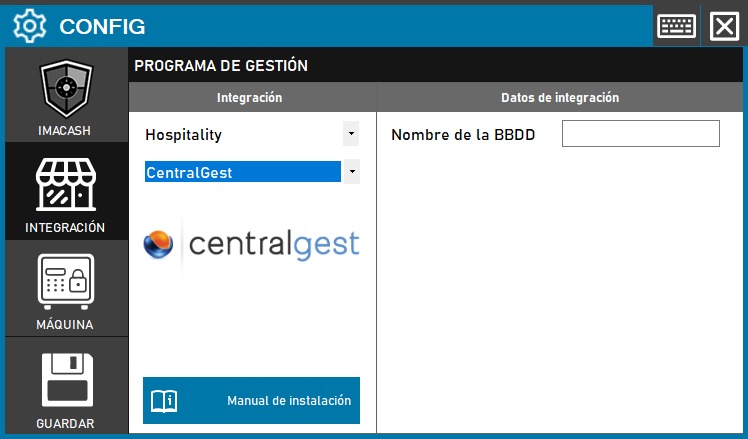
- Ouvrez Configuration > Intégration > POS et choisissez CentralGest. La connexion du dispositif d’espèces se configure séparément dans Machine.
- Dans Nom de la BDD, saisissez le nom exact du DSN ODBC préparé. Ce champ ne reçoit ni nom de fichier, dossier, serveur, compte ou mot de passe. Ce sélecteur ne présente aucun champ d’adresse IP, port ou authentification.
- Fermez la configuration modifiée et choisissez d’enregistrer. Vérifiez le résultat et acceptez un redémarrage proposé uniquement si nécessaire. L’enregistrement ne prouve ni une lecture correcte ni un échange complet avec la caisse.
- Avec le fournisseur, vérifiez les lectures réelles autorisées et chaque flux supervisé : référence unique, date et heure, montant, centimes, signe, poste et vendeur. Comparez chaque remboursement à son document d’origine et aux espèces réelles ; une connexion ne remplace pas ce contrôle.
Portée et vérifications
Consulte les opérations associées au mode de paiement spécifique de l’échange préparé par le fournisseur. Aucun sélecteur de modes de paiement n’est proposé : confirmez les opérations incluses et leur signe avant utilisation. Ne supposez pas que toutes les ventes, cartes ou paiements mixtes sont importés.
Peut consulter les noms des postes et vendeurs. Validez séparément le résultat de chaque filtre de capture et d’opérations en attente avec les valeurs réelles de l’installation. La consultation utilise la date et l’heure de mise à jour reçues ; modifier la date de synchronisation ne garantit ni un historique complet ni l’absence de doublons.
N’écrit ni confirmation ni annulation dans CentralGest. Une confirmation ou annulation locale ne prouve ni un changement d’état dans la caisse ni un remboursement d’espèces. En cas d’incertitude, vérifiez les deux logiciels et les espèces avant de répéter, resynchroniser ou redémarrer.
N’importe ni produits ni sessions de caisse et ne fournit ni total bancaire des cartes ni catalogue de magasins. L’enregistrement, cette fiche et le logo ne valident ni le fonctionnement physique ni une compatibilité universelle.
La capture historique montre Nom de la BDD vide, la catégorie Hospitality, un ancien logo et le bouton Enregistrer. Le choix actuel est POS > CentralGest avec enregistrement à la fermeture ; le logo actuel figure en tête de cette fiche.