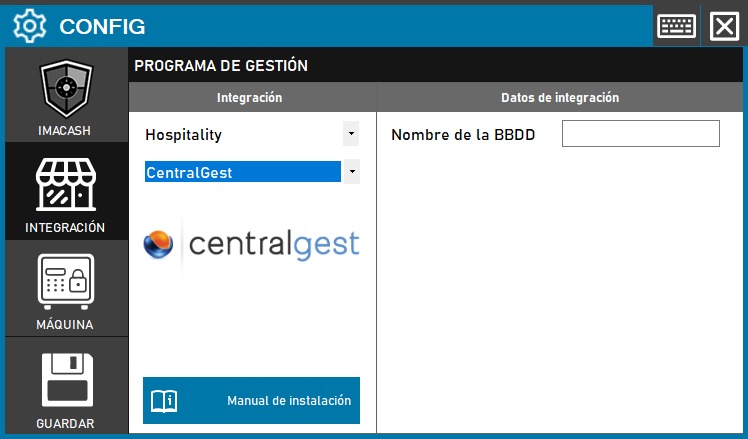
Configurare CentralGest tramite ODBC
Questa guida descrive il connettore ODBC di CentralGest. Conferma con il fornitore l’edizione e la struttura dati predisposte per ImaCash; il marchio non valida altre edizioni, CentralGest Cloud o tutti i dispositivi per contanti.
Il fornitore deve predisporre il driver e un’origine dati ODBC (DSN) compatibili con ImaCash a 32 bit. Il DSN deve funzionare senza finestre di autenticazione con l’utente Windows che esegue ImaCash e i permessi di lettura necessari.
Passaggi di configurazione
- Se esiste già un DSN funzionante, verifica il nome esatto e usalo senza ricrearlo. Altrimenti chiedi al fornitore di predisporre driver, destinazione, autenticazione privata e permessi. Questi dati appartengono all’origine ODBC; non pubblicarli né inserire una stringa di connessione in ImaCash.
- Apri Configurazione > Integrazione > POS e seleziona CentralGest. La connessione al dispositivo del contante si configura separatamente in Macchina.
- In Nome del database, inserisci il nome esatto del DSN ODBC predisposto. Il campo non richiede il nome di un file, una cartella, un server, un account o una password. Questo selettore non presenta campi per indirizzo IP, porta o autenticazione.
- Chiudi la configurazione modificata e scegli di salvare. Verifica il risultato e accetta un riavvio proposto solo quando opportuno. Il salvataggio non prova la corretta lettura né uno scambio completo con il POS.
- Con il fornitore, verifica letture reali autorizzate e ogni flusso supervisionato: riferimento univoco, data e ora, importo, centesimi, segno, postazione e venditore. Confronta ogni rimborso con il documento originale e il contante reale; una connessione non sostituisce questa verifica.
Ambito e verifiche
Consulta operazioni associate alla specifica modalità di pagamento dello scambio predisposto dal fornitore. Non offre un selettore di modalità di pagamento: conferma operazioni incluse e segni prima dell’uso. Non presumere che vengano importate tutte le vendite, carte o pagamenti misti.
Può consultare i nomi delle postazioni e dei venditori. Valida separatamente il risultato di ogni filtro di acquisizione e delle operazioni in attesa con i valori reali dell’installazione. La lettura usa data e ora di aggiornamento ricevute; modificare la data di sincronizzazione non garantisce uno storico completo o l’assenza di duplicati.
Non scrive conferme o annullamenti in CentralGest. Una conferma o un annullamento locale non prova che lo stato del POS sia cambiato o che il contante sia stato restituito. In caso di esito incerto, verifica entrambi i programmi e il contante prima di ripetere, risincronizzare o riavviare.
Non importa prodotti o turni né fornisce un totale bancario delle carte o un catalogo negozi. Il salvataggio, questa guida e il logo non validano il funzionamento fisico o una compatibilità universale.
La schermata storica mostra Nome del database vuoto, la categoria Hospitality, un logo precedente e il pulsante Salva. La selezione attuale è POS > CentralGest con salvataggio alla chiusura; il logo attuale appare nell’intestazione della scheda.