CentralGest über ODBC einrichten
Diese Anleitung betrifft den ODBC-Connector von CentralGest. Bestätigen Sie mit dem Anbieter die für ImaCash vorbereitete Edition und Datenstruktur; die Marke bestätigt weder andere Editionen, CentralGest Cloud noch sämtliche Bargeldgeräte.
Der Anbieter muss Treiber und ODBC-Datenquelle (DSN) passend zu ImaCash mit 32 Bit vorbereiten. Die DSN muss ohne Dialoge unter dem Windows-Benutzer von ImaCash funktionieren und Abfragen der benötigten Daten erlauben.
Einrichtungsschritte
- Wenn eine funktionierende DSN existiert, prüfen Sie ihren genauen Namen und verwenden Sie sie, ohne sie neu anzulegen. Andernfalls bereitet der Anbieter Treiber, Ziel, private Anmeldung und Rechte vor. Diese Angaben gehören in die ODBC-Datenquelle; veröffentlichen Sie sie nicht und geben Sie keine Verbindungszeichenfolge in ImaCash ein.
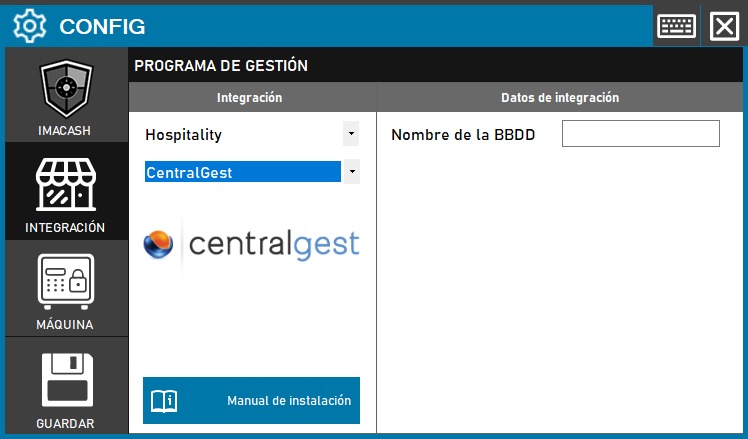
- Öffnen Sie Konfiguration > Integration > POS und wählen Sie CentralGest. Die Verbindung zum Bargeldgerät wird getrennt unter Maschine eingerichtet.
- Tragen Sie unter Datenbankname den genauen Namen der vorbereiteten ODBC-DSN ein. Dieses Feld nimmt weder Dateinamen, Ordner, Server, Konto noch Passwort auf. Diese Auswahl enthält keine Felder für IP-Adresse, Port oder Anmeldung.
- Schließen Sie die geänderte Konfiguration und wählen Sie Speichern. Prüfen Sie das Ergebnis und bestätigen Sie einen vorgeschlagenen Neustart nur bei Bedarf. Speichern bestätigt weder korrektes Lesen noch einen vollständigen POS-Austausch.
- Prüfen Sie mit dem Anbieter autorisierte tatsächliche Lesevorgänge und jeden überwachten Ablauf: eindeutige Referenz, Datum und Uhrzeit, Betrag, Cent, Vorzeichen, Kassenplatz und Verkäufer. Vergleichen Sie jede Erstattung mit dem ursprünglichen Beleg und tatsächlichem Bargeld; eine Verbindung ersetzt diese Prüfung nicht.
Umfang und Prüfungen
Liest Vorgänge zur bestimmten Zahlungsart des vom Anbieter vorbereiteten Austauschs. Es gibt keine Zahlungsartenauswahl: Bestätigen Sie vor Verwendung die erfassten Vorgänge und ihre Vorzeichen. Nehmen Sie keinen Import sämtlicher Verkäufe, Karten- oder Mischzahlungen an.
Kann Namen von Kassenplätzen und Verkäufern abfragen. Prüfen Sie jeden Erfassungsfilter und Filter für ausstehende Vorgänge getrennt mit den tatsächlichen Installationswerten. Die Abfrage nutzt das erhaltene Aktualisierungsdatum und die Uhrzeit; ein anderes Synchronisierungsdatum garantiert weder vollständige Historie noch Freiheit von Duplikaten.
Schreibt weder Bestätigung noch Stornierung nach CentralGest. Eine lokale Bestätigung oder Stornierung beweist weder einen geänderten POS-Status noch eine Bargeldrückgabe. Prüfen Sie bei unklarem Ergebnis beide Programme und Bargeld, bevor Sie wiederholen, neu synchronisieren oder neu starten.
Importiert weder Produkte noch Schichten und liefert weder einen Bankkartengesamtbetrag noch einen Filialkatalog. Speichern, diese Anleitung und das Logo bestätigen weder physische Prüfung noch allgemeine Kompatibilität.
Offizielle CentralGest-Website
Der historische Screenshot zeigt einen leeren Datenbanknamen, die Kategorie Hospitality, ein früheres Logo und die Schaltfläche Speichern. Heute wird POS > CentralGest gewählt und beim Schließen gespeichert; das aktuelle Logo steht im Seitenkopf.