

Al trabajar con el TPV, ImaCash puede quedar detrás de otra ventana justo cuando queremos consultar una venta. Hemos ido afinando un acceso pequeño para volver a tenerlo a mano: el icono flotante. Hoy nos detenemos en ese escudo, en el clic que recupera la ventana y en una señal visual que acompaña a la lista de pendientes.
Volver sin buscar entre ventanas
Un clic sobre el escudo recupera ImaCash si está minimizado o detrás de otras ventanas. Si su ventana ya está delante, el mismo gesto la minimiza. Es una forma de alternar el trabajo con el TPV y la consulta de ImaCash sin mantener una barra grande en pantalla.
La ventana de cobro que ya esté abierta y los diálogos propios tienen prioridad. Recuperar uno de esos diálogos no lo acepta. Windows también interviene al conceder el primer plano, por lo que conviene comprobar el comportamiento en el puesto donde se utiliza.
El color cuenta lo que hay en la lista
Con la opción activada, el halo verde fijo mantiene visible el acceso cuando no hay ventas pendientes. Cuando las hay, el halo rojo pulsa. Así podemos localizar el acceso y reconocer de un vistazo si la lista reclama atención. Estos colores describen los pendientes de ImaCash; no confirman el efectivo ni el estado físico del cajón.

Elegir el acceso que nos resulta cómodo
La opción se encuentra en Principal > Ajustes > General > General > Interfaz y pantalla. Quien tenga permiso para modificar General puede activarla y usar Guardar. Después merece la pena volver a revisar la elección: cerrar la ventana no aplica por sí solo un cambio pendiente.
También podemos arrastrar el escudo para apartarlo de una zona de trabajo. Al soltarlo se intenta guardar su posición, de forma independiente al Guardar de Ajustes. Conviene distinguir los dos gestos: hacer clic cambia la ventana visible; arrastrar coloca el acceso donde nos resulte útil.
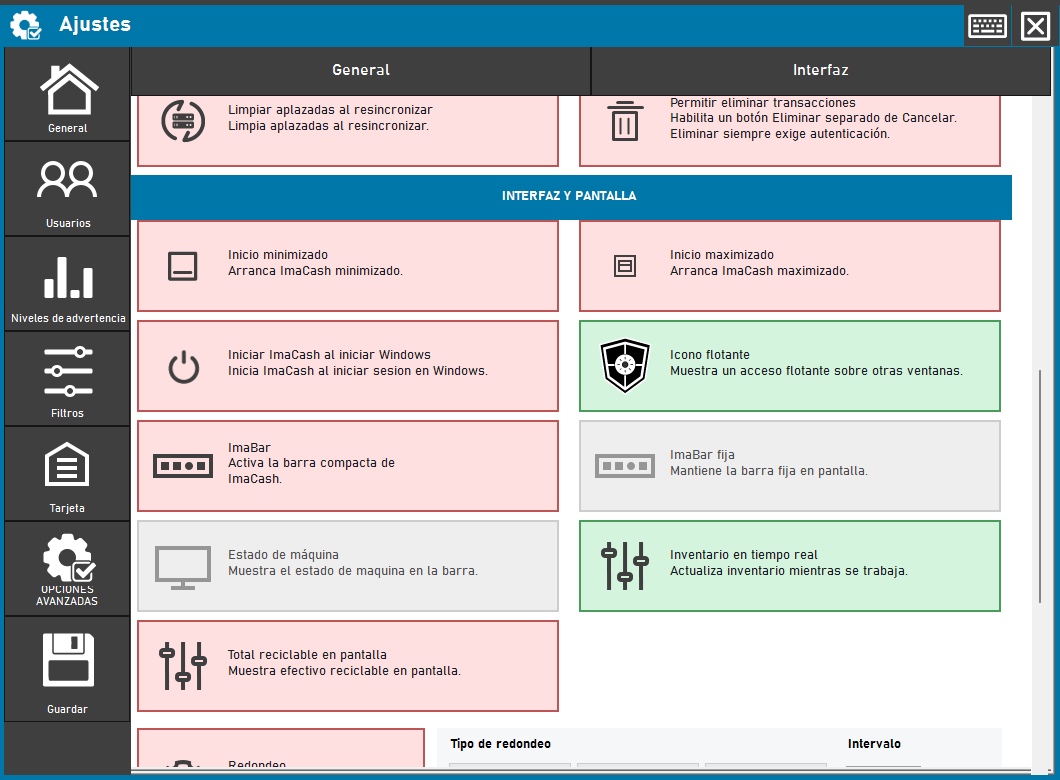
Una mejora ya incluida en la versión estable
El cambio de ventana con un clic se entregó en la beta 1507 del 27 de octubre. Más adelante, la beta 1547 mantuvo el escudo visible sin pendientes con el halo verde. Ambas mejoras están incluidas en la estable 1557 publicada y disponible al revisar este artículo. En la estable anterior 1529 el escudo desaparecía al quedar vacía la lista.
Las imágenes muestran el diseño real y un control nativo en demostraciones aisladas, con su procedencia indicada; no son una instalación de cliente ni capturas nuevas de la 1557. En el manual hemos dejado el recorrido completo y una videoguía para reconocer la opción antes de cambiarla.