

Mentre lavoriamo nel POS, ImaCash può restare dietro un’altra finestra proprio quando vogliamo consultare una vendita. Abbiamo perfezionato un piccolo collegamento per tenerlo a portata di mano: l’icona mobile. Oggi ci soffermiamo su quello scudo, sul clic che richiama la finestra e sul segnale visivo che accompagna l’elenco delle vendite in attesa.
Tornare senza cercare tra le finestre
Un clic sullo scudo richiama ImaCash se è ridotto a icona o dietro altre finestre. Se la finestra è già in primo piano, lo stesso gesto la riduce a icona. Possiamo così alternare il lavoro nel POS e la consultazione di ImaCash senza tenere una grande barra sullo schermo.
La finestra di pagamento già aperta e le finestre di dialogo dell’applicazione hanno la priorità. Richiamare un dialogo non lo conferma. Anche Windows decide se un’applicazione può passare in primo piano: conviene verificarne il comportamento sulla postazione interessata.
Il colore segue l’elenco
Con l’opzione attiva, l’alone verde fisso mantiene visibile il collegamento quando non ci sono vendite in attesa. Quando ci sono, l’alone rosso pulsa. Ritroviamo così il collegamento e vediamo se l’elenco richiede attenzione. Questi colori descrivono le vendite in attesa in ImaCash; non confermano il contante né lo stato fisico del dispositivo.

Scegliere un accesso comodo
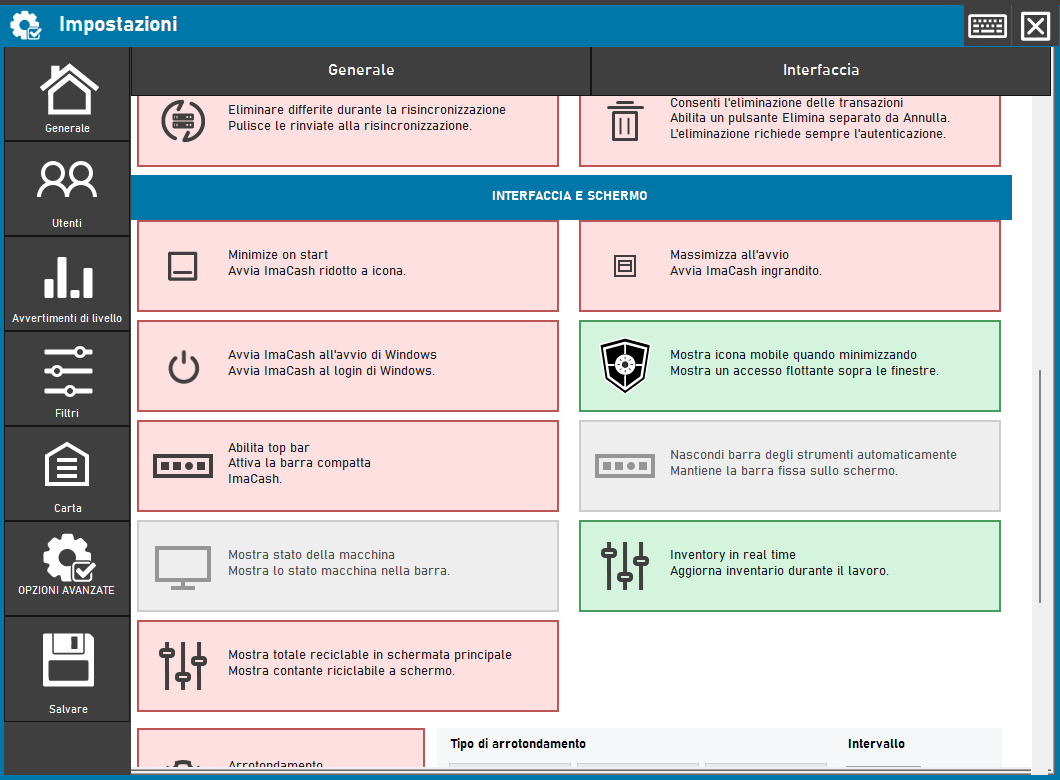
L’opzione si trova in Principale > Impostazioni > Generale > Generale > Interfaccia e schermo. Chi ha il permesso di modificare Generale può attivarla e usare Salvare. È utile verificare poi la scelta: chiudere la finestra non applica da solo una modifica in sospeso.
Possiamo anche trascinare lo scudo per liberare una zona di lavoro. Al rilascio, il programma tenta di salvarne la posizione, indipendentemente da Salvare in Impostazioni. I gesti hanno scopi diversi: fare clic cambia la finestra visibile; trascinare colloca il collegamento dove serve.
Già nella versione stabile
Il cambio di finestra con un clic è stato distribuito nella beta 1507 del 27 ottobre. In seguito, la beta 1547 ha mantenuto visibile lo scudo senza vendite in attesa grazie all’alone verde. Entrambi i miglioramenti sono inclusi nella stabile 1557 pubblicata e disponibile alla verifica di questo articolo. Nella precedente stabile 1529 lo scudo scompariva quando l’elenco era vuoto.
Le immagini mostrano il disegno reale dell’interfaccia e un controllo nativo in dimostrazioni isolate, con la provenienza indicata; non sono un’installazione di un cliente né nuove catture della 1557. Il manuale offre il percorso completo e un video per riconoscere l’opzione prima di modificarla.