

Configurare Logidom RSA di Teledom in ImaCash
Chiedi al fornitore di predisporre e confermare lo scambio di questa installazione. Usa una cartella privata dedicata: l’account Windows che esegue ImaCash deve poter leggere ed eliminare i TXT in ingresso e scrivere le risposte. Non scegliere una cartella di archivio o documenti da conservare.
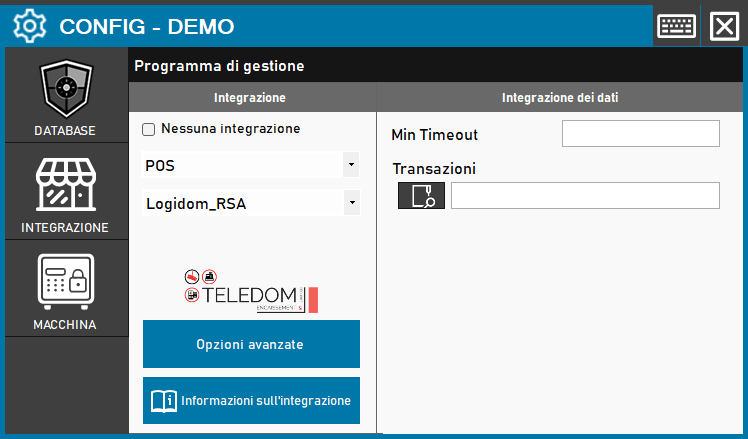
- Dalla finestra principale, apri Configurazione > Integrazione con il permesso richiesto. Seleziona POS > Logidom_RSA. La guida storica Teledom e questo nome nel selettore indicano lo stesso profilo.
- In Transazioni, scegli la cartella di scambio confermata dall’amministratore. Min Timeout riceve minuti interi per la richiesta di chiusura temporizzata della finestra di pagamento; non sono millisecondi né un numero di postazioni. Zero disattiva il conto alla rovescia. Concorda un valore adatto con l’assistenza: la scadenza richiede la chiusura abituale e non garantisce annullamento o restituzione del contante. Questo profilo non richiede SQL, server o password.
- Chiudi Configurazione con X. Se ci sono modifiche in sospeso, puoi salvarle, continuare a modificare o uscire senza salvare. Riapri per verificare il profilo. Scartare non annulla fasi già salvate. Salvare o visualizzare una connessione non dimostra che cartella, file e risposte funzionino correttamente.
Lettura delle vendite e ambito
ImaCash cerca file TXT nella cartella. Lo scambio contiene importo, postazione, riferimento della vendita, operatore, data e tipo di pagamento. I file vengono eliminati dopo la lettura, prima che la validazione termini: un file incompleto o non ammesso può scomparire senza diventare una vendita. Il fornitore deve verificare formato, dimensione, date e importi generati.
Il lettore non applica la data di risincronizzazione né filtri propri per postazione, operatore o negozio. Risincronizzare non recupera TXT già consumati e non garantisce la ricostruzione dello storico. Il tipo 1 è ammesso come contante; gli altri dipendono dall’accettazione delle carte e dall’elaborazione di ImaCash. Non provano autorizzazione bancaria, pagamento misto completo o che lo scontrino sia ancora da pagare nel POS.
Risposte e verifica del risultato
Confermando una vendita, ImaCash tenta di scrivere un file vuoto con il riferimento e l’estensione .OK; un annullamento confermato usa .KO. Un rifiuto separato non scrive risposte. Creare il file non prova che Logidom lo abbia ricevuto o chiuso lo scontrino; conferma riferimenti, lettura delle risposte e separazione delle casse con il fornitore.
Prima dell’uso, verifica con il fornitore e l’assistenza uno scambio supervisionato di vendite, rimborsi e risposte. Se manca una vendita o il risultato è incerto, controlla lo stesso scontrino, la registrazione in ImaCash e il contante reale prima di reinviare file, ripetere il pagamento o risincronizzare. Questa guida non certifica versioni commerciali né validazione fisica.