

Configurer Logidom RSA de Teledom dans ImaCash
Demandez au fournisseur de préparer et de confirmer l’échange de cette installation. Utilisez un dossier privé dédié : le compte Windows qui exécute ImaCash doit pouvoir lire et supprimer les TXT entrants et écrire les réponses. Ne choisissez pas un dossier d’archives ou des documents à conserver.
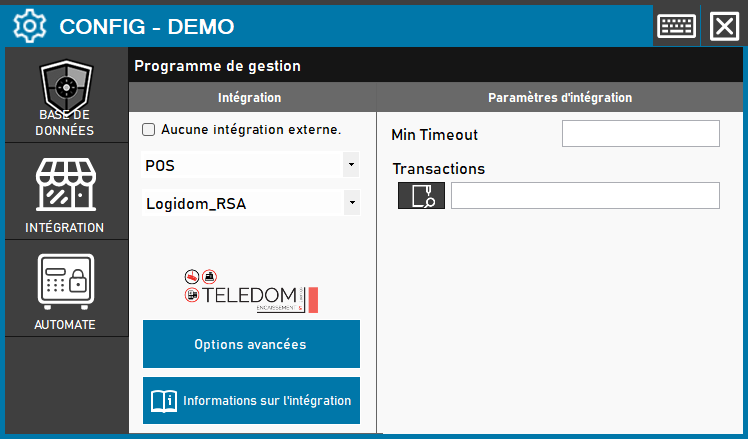
- Depuis la fenêtre principale, ouvrez Configuration > Intégration avec l’autorisation requise. Sélectionnez POS > Logidom_RSA. Le guide historique Teledom et ce nom du sélecteur désignent le même profil.
- Dans Transactions, choisissez le dossier d’échange confirmé par l’administrateur. Min Timeout reçoit des minutes entières pour la demande de fermeture temporisée de la fenêtre d’encaissement ; ce ne sont ni des millisecondes ni un nombre de postes. Zéro désactive ce compte à rebours. Confirmez une valeur adaptée avec l’assistance : l’échéance demande la fermeture habituelle et ne garantit ni annulation ni restitution d’espèces. Ce profil ne demande ni SQL, ni serveur, ni mot de passe.
- Fermez Configuration avec X. En cas de modifications en attente, choisissez de les enregistrer, de poursuivre l’édition ou de quitter sans enregistrer. Rouvrez pour vérifier le profil. Abandonner ne révoque pas les étapes déjà enregistrées. Enregistrer ou afficher une connexion ne prouve pas le bon fonctionnement du dossier, des fichiers et des réponses.
Lecture des ventes et périmètre
ImaCash recherche les fichiers TXT dans le dossier. L’échange contient montant, poste, référence de vente, opérateur, date et type de paiement. Les fichiers sont supprimés après lecture, avant la fin de la validation : un fichier incomplet ou non admis peut disparaître sans devenir une vente. Le fournisseur doit vérifier le format, la taille, les dates et les montants générés.
Le lecteur n’applique ni la date de resynchronisation ni ses propres filtres par poste, opérateur ou magasin. Resynchroniser ne récupère pas les TXT déjà consommés et ne garantit pas de reconstruire l’historique. Le type 1 est admis comme espèces ; les autres dépendent de l’acceptation des cartes et du traitement d’ImaCash. Ils ne prouvent ni autorisation bancaire, ni paiement mixte complet, ni ticket encore impayé dans le logiciel de caisse.
Réponses et vérification du résultat
À la confirmation d’une vente, ImaCash tente d’écrire un fichier vide portant la référence et l’extension .OK ; une annulation confirmée utilise .KO. Un refus séparé n’écrit aucune réponse. La création du fichier ne prouve pas sa réception par Logidom ni la clôture du ticket ; confirmez les références, la consommation des réponses et la séparation des caisses avec le fournisseur.
Avant utilisation, vérifiez avec le fournisseur et l’assistance un échange supervisé de ventes, remboursements et réponses. Si une vente manque ou si le résultat est incertain, contrôlez le même ticket, son enregistrement dans ImaCash et les espèces réelles avant de renvoyer des fichiers, de répéter l’encaissement ou de resynchroniser. Ce guide ne certifie ni versions commerciales ni validation physique.