

Teledom Logidom RSA in ImaCash einrichten
Lassen Sie den Anbieter den Austausch dieser Installation vorbereiten und bestätigen. Verwenden Sie einen eigenen privaten Ordner: Das Windows-Konto von ImaCash muss eingehende TXT-Dateien lesen und löschen sowie Antworten schreiben können. Wählen Sie keinen Archivordner oder aufzubewahrende Dokumente.
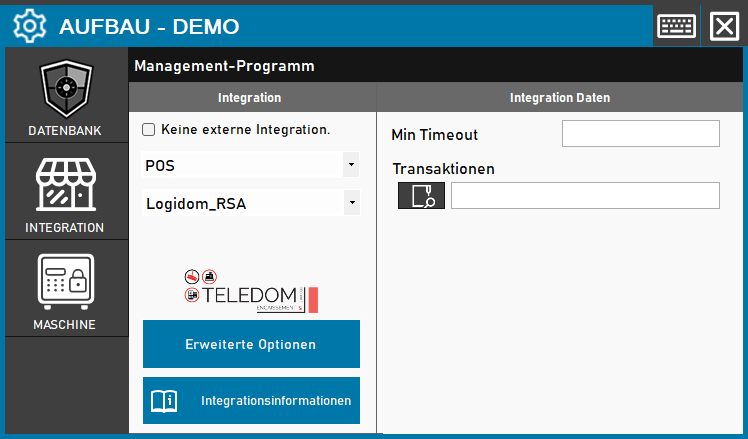
- Öffnen Sie im Hauptfenster mit der erforderlichen Berechtigung Konfiguration > Integration. Wählen Sie POS > Logidom_RSA. Die bisherige Anleitung Teledom und dieser Name im Auswahlfeld bezeichnen dasselbe Profil.
- Wählen Sie unter Transaktionen den vom Administrator bestätigten Austauschordner. Min Timeout erwartet ganze Minuten für die zeitgesteuerte Schließanforderung des Zahlungsfensters; weder Millisekunden noch eine Anzahl von Kassen. Null deaktiviert den Countdown. Stimmen Sie einen geeigneten Wert mit dem Support ab: Nach Ablauf wird das übliche Schließen angefordert, ohne Stornierung oder Bargeldrückgabe zu garantieren. Dieses Profil verlangt keine SQL-, Server- oder Passwortangaben.
- Schließen Sie Konfiguration mit X. Bei ausstehenden Änderungen können Sie speichern, weiter bearbeiten oder ohne Speichern verlassen. Öffnen Sie das Profil erneut zur Prüfung. Verwerfen macht bereits gespeicherte Schritte nicht rückgängig. Speichern oder eine angezeigte Verbindung beweisen nicht, dass Ordner, Dateien und Antworten richtig funktionieren.
Verkäufe lesen und Umfang
ImaCash sucht im Ordner nach TXT-Dateien. Der Austausch enthält Betrag, Kasse, Verkaufsreferenz, Bediener, Datum und Zahlungsart. Nach dem Lesen werden die Dateien gelöscht, bevor die Prüfung abgeschlossen ist: Eine unvollständige oder nicht zugelassene Datei kann verschwinden, ohne als Verkauf übernommen zu werden. Der Anbieter muss Format, Größe, Datumsangaben und Beträge prüfen.
Der Leser berücksichtigt weder das Datum der Neusynchronisierung noch eigene Filter nach Kasse, Bediener oder Geschäft. Neusynchronisieren stellt verbrauchte TXT-Dateien nicht wieder her und garantiert keine vollständige Historie. Typ 1 wird als Bargeld angenommen; andere Typen hängen von der Kartenannahme und der Verarbeitung in ImaCash ab. Sie belegen weder Bankfreigabe noch vollständige Mischzahlung oder einen weiterhin offenen Kassenbeleg.
Antworten und Ergebnis prüfen
Beim Bestätigen eines Verkaufs versucht ImaCash, eine leere Datei mit der Referenz und der Endung .OK zu schreiben; bei bestätigter Stornierung verwendet es .KO. Separates Ablehnen schreibt keine Antwort. Das Erstellen der Datei beweist weder Empfang durch Logidom noch Abschluss des Belegs. Klären Sie Referenzen, Verarbeitung der Antworten und Kassentrennung mit dem Anbieter.
Prüfen Sie vor dem Einsatz mit Anbieter und Support einen beaufsichtigten Austausch von Verkäufen, Erstattungen und Antworten. Fehlt ein Verkauf oder ist das Ergebnis unklar, prüfen Sie denselben Beleg, den ImaCash-Eintrag und das tatsächliche Bargeld, bevor Sie Dateien erneut senden, kassieren oder neu synchronisieren. Diese Anleitung bestätigt weder Handelsversionen noch eine physische Prüfung.