

Per integrare Revo con ImaCash, compila i campi come mostrato nell'immagine e seleziona l'opzione “ Elimina transazioni su annullali » se non vuoi mantenere le vendite una volta annullate.
Nota importante: ImaCash deve essere eseguito come amministratore, altrimenti non consentirà il salvataggio della configurazione. Inoltre, si consiglia di attivare la nuova opzione del sistema database.
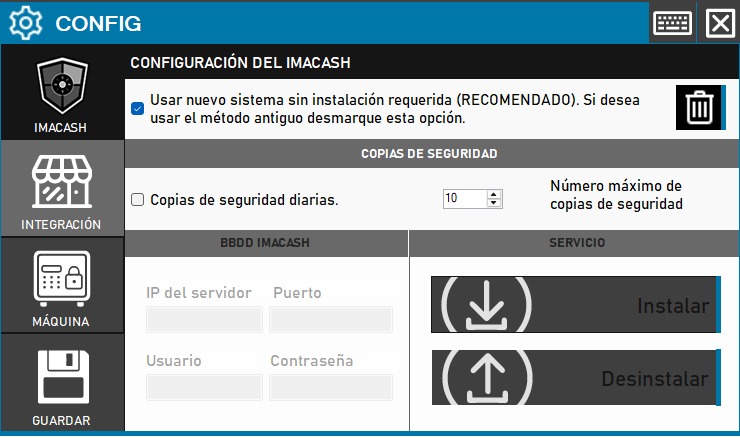
Per vedere l'elenco dei bancomat integrati in ImaCash e compatibili con Revo, controlla il nostro sito web qui.
Se hai domande durante la configurazione, contatta il nostro team di supporto.
Configurazione in Revo
REALIZZAZIONE DEL BANCOMAT CON IMACASH
Per creare il tuo bancomat con ImaCash in REVO, segui questi passaggi:
1. Inserisci il back-office di Revo XEF.
2. Vai a Impostazioni / BANCOMAT.
3. Fai clic su + Nuovo e inserisci le informazioni:
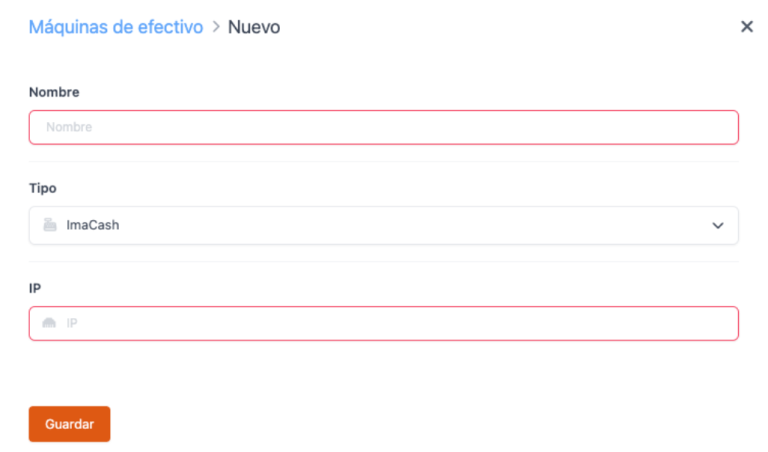
- Nome: inserisci un nome per il bancomat.
- Tipo: scegli ImaCash.
- IP: inserisci l'indirizzo IP del server su cui hai ImaCash.
4. Fai clic su Salva.
ASSEGNAZIONE DELLA MACCHINA IMACASH ALLA CASSA
Dopo aver creato il bancomat ImaCash, assegnalo a un cassiere:
1. Vai a Impostazioni / CAJEROS.
2. Modifica un bancomat o creane uno nuovo.
3. In Bancomat, seleziona il bancomat creato.
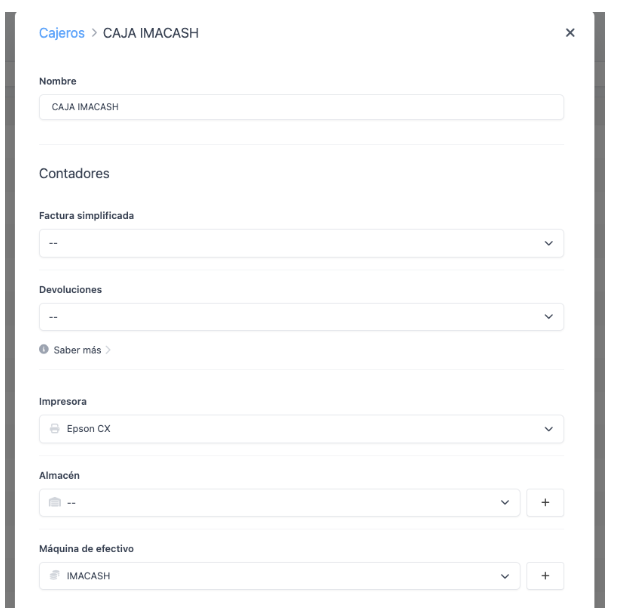
Puoi creare il bancomat direttamente facendo clic sul pulsante.
4. Fai clic su Salva.
COME UTILIZZARE IL BANCOMAT IMACASH NELL'APP REVO XEF?
Raccogli un ordine
Per ritirare un ordine con il bancomat ImaCash devi solo premere l'icona ritira contanti. Da questo momento Revo XEF si connetterà al bancomat per gestire il pagamento e a transazione completata Revo XEF chiuderà l'ordine.
Effettua un reso
Per effettuare un reso per un ordine pagato con il bancomat ImaCash, nell'app Revo XEF clicchiamo sulla r e scegliamo l'opzione Cronologia. Una volta dentro, selezioniamo l'ordine corrispondente e facciamo clic sulle azioni rapide (icona a tre punti). Dal menu a tendina che si apre sceglieremo l'opzione: Effettua un reso. Una volta accettato Revo XEF si collegherà al bancomat per gestire il reso.
Effettua ricevute di contanti.
Per effettuare una registrazione in contanti, nell'app Revo XEF facciamo clic sulla r e scegliamo l'opzione Ingressi/Uscite. Selezioniamo l'opzione Inserimento, scriviamo la causale e scegliamo l'importo in contanti che vogliamo inserire e confermare. Revo XEF si connetterà al bancomat per gestire l'ingresso e dovremo solo inserire la quantità di contanti desiderata.
Effettua prelievi di contanti.
Per effettuare un prelievo di contanti, nell'app Revo XEF clicchiamo sulla r e scegliamo l'opzione Ingressi/Uscite. Selezioniamo l'opzione Output, scriviamo un motivo e scegliamo l'importo di contanti che vogliamo prelevare e confermiamo. Revo XEF si connetterà al bancomat per gestire la cassa.
5. SCHERMATA DI RACCOLTA
Dopo aver premuto il pulsante cassa, viene visualizzata una schermata con le seguenti informazioni:
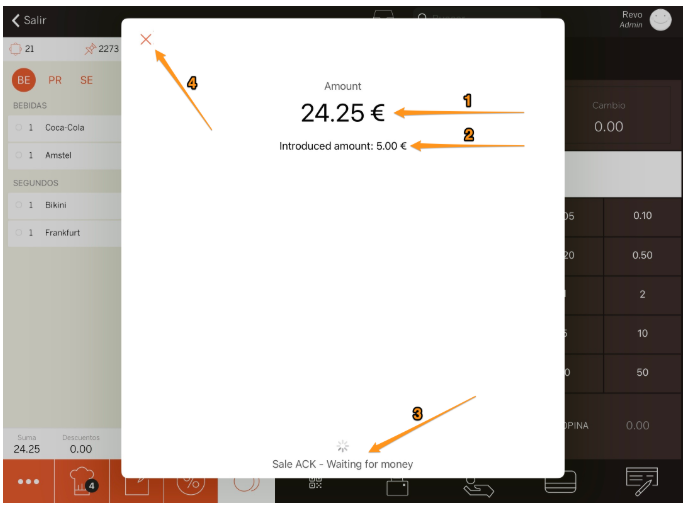
1. Importo totale da pagare.
2. Importo già inserito nel bancomat.
3. Stato del bancomat.
4. Annulla la transazione corrente. All'atto dell'annullamento, il pagamento in corso verrà annullato e la macchina restituirà l'importo in contanti già inserito.
__IMMAGINAITS_BRAND_0__
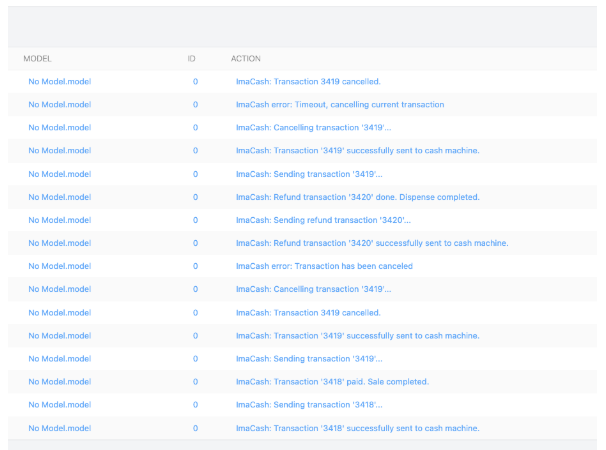
Abbiamo una registrazione dei movimenti che effettuiamo in Revo XEF con un bancomat di tipo ImaCash?
Sì, disponiamo di registri delle azioni per ogni azione che eseguiamo durante l'integrazione. Possiamo rivedere questi movimenti utilizzando l'elenco "Registro attività" nel back-office di Revo XEF.
Esiste un modo per controllare le monete inserite in qualsiasi bancomat di tipo ImaCash?
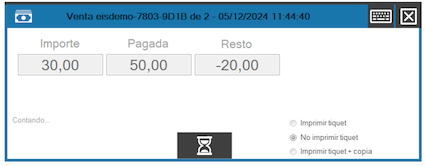
Per ora è possibile consultarlo solo con la finestra ImaCash attiva.
Nella configurazione generale di ImaCash, dobbiamo avere attivato il seguente controllo:
- Finestra di pagamento automatico
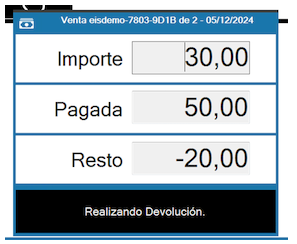
D'altra parte, possiamo anche attivare la seguente opzione:
- Finestra di pagamento secondaria
Cosa succede se viene inserito un importo superiore a quello da pagare? Il reso della macchina cambia?
Sì, la macchina restituisce il resto purché tu abbia abbastanza monete e banconote. Se inserisci un importo superiore a quello da pagare la macchina restituirà la differenza.
Cosa succede se effettuiamo un reso e la macchina non ha soldi?
Poiché si tratta di un abbonamento e non c'è abbastanza resto, la transazione rimarrà in sospeso in ImaCash. Nel Revo Pertanto, finché non si clicca sulla «x» nella finestra Revo XEF per annullare l'operazione, la transazione non verrà eliminata dalla coda ImaCash. Da qui bisognerà riempire la macchinetta del cambio e poi procedere ad effettuare il reso.
Dobbiamo tenere presente che ImaCash non è un registratore di cassa, è principalmente un software di integrazione. Ti consente di eseguire un numero infinito di azioni che i cassetti predefiniti non consentono.
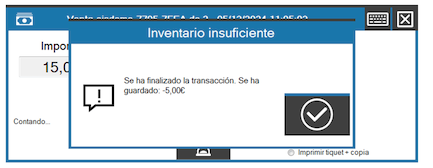
Cosa succede se la macchina non ha abbastanza contanti per restituire il resto?
In ogni caso, ImaCash attraverso il suo schermo informerà che l'inventario è insufficiente, dobbiamo cliccare su poiché siamo consapevoli che non c'è alcun cambiamento e automaticamente, ImaCash elaborerà la transazione e in REVO la vendita sarà finalizzata.
NOTA: Per casi specifici in cui ImaCash potrebbe rilevare un errore durante il tentativo di gestire una vendita o un reso, è molto importante avere la schermata ImaCash in vista per poter vedere cosa sta succedendo in ogni momento.
Possiamo eseguire operazioni di interrogazione del saldo della macchina, caricamento, svuotamento, report sullo stato, ecc. con il bancomat Prosegur?
Da Revo XEF puoi effettuare solo operazioni di incasso, rimborso, entrata e uscita. Il resto delle operazioni può essere eseguito tramite ImaCash. È necessario tenere presente che le operazioni effettuate tramite ImaCash non saranno riconosciute o registrate da Revo XEF.
Come posso effettuare operazioni attraverso la schermata del bancomat Prosegur?
Per sapere come utilizzare ed eseguire qualsiasi tipo di azione in ImaCash, puoi consultare questo manuale.
NOTA: Si consiglia di mantenere sempre un livello di monete e banconote per poter dare il resto ed evitare inconvenienti.
NOTA: Le operazioni realizzate attraverso ImaCash, non saranno registrate da Revo XEF.
NOTA: Devi gestire tutte le operazioni (vendite, resi, entrate e uscite) solo dall'app Revo XEF, lasciando ImaCash in background e utilizzandolo solo per azioni specifiche con il macchine per la gestione del contante, come ricarica, svuotamento, ecc.