
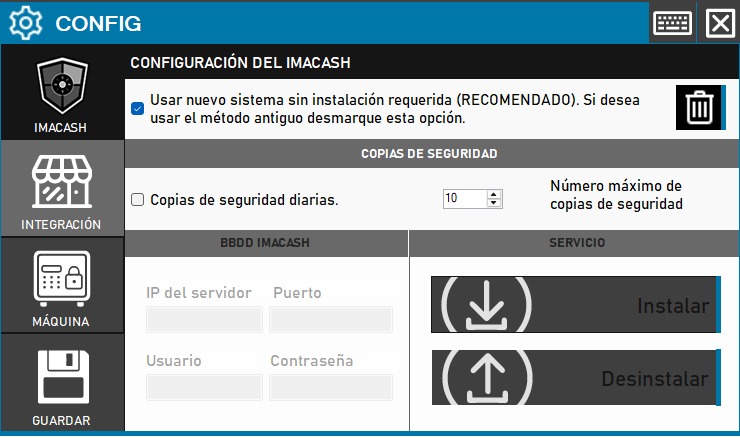
Um Revo mit ImaCash zu integrieren, füllen Sie die Felder wie im Bild gezeigt aus und aktivieren Sie die Option „ Transaktionen löschen und stornieren.“ » wenn Sie die stornierten Verkäufe nicht behalten möchten.
Wichtiger Hinweis: ImaCash muss als Administrator ausgeführt werden, sonst kann die Konfiguration nicht gespeichert werden. Darüber hinaus wird empfohlen, die neue Datenbanksystemoption zu aktivieren.
Die Liste der in ImaCash integrierten und mit Revo kompatiblen Bargeldkontrollautomaten finden Sie auf unserer Website hier.
Wenn Sie während der Konfiguration Fragen haben, wenden Sie sich an unser Support-Team.
Konfiguration in Revo
ERSTELLUNG DES GELDMASCHINE MIT IMACASH
Um Ihren Geldautomaten mit ImaCash in REVO zu erstellen, gehen Sie folgendermaßen vor:
1. Betreten Sie das Backoffice von Revo XEF.
2. Gehen Sie zu Einstellungen / GELDMASCHINEN.
3. Klicken Sie auf + Neu und geben Sie die Informationen ein:
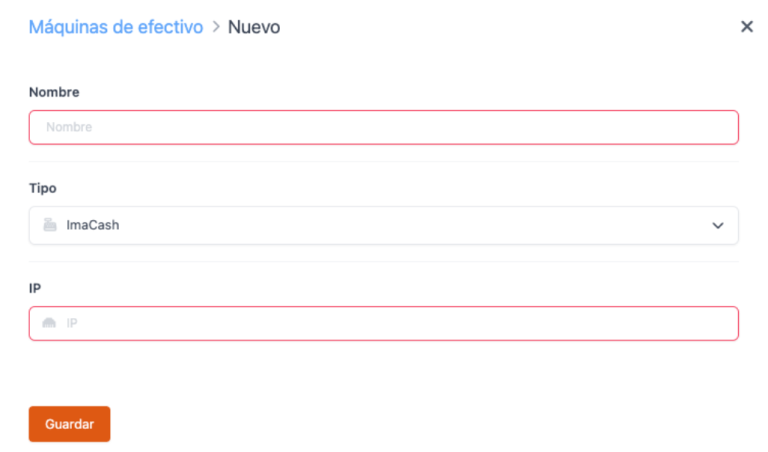
- Name: Geben Sie einen Namen für den Geldautomaten ein.
- Typ: Wählen Sie ImaCash.
- IP: Geben Sie die IP-Adresse des Servers ein, auf dem Sie ImaCash haben.
4. Klicken Sie auf Speichern.
ASSIGNMENT OF THE IMACASH MACHINE TO THE CASHIER
Nachdem Sie den Geldautomaten ImaCash erstellt haben, weisen Sie ihn einem Kassierer zu:
1. Gehen Sie zu Einstellungen / CAJEROS.
2. Bearbeiten Sie einen Geldautomaten oder erstellen Sie einen neuen.
3. Wählen Sie in Geldautomat den erstellten Geldautomaten aus.
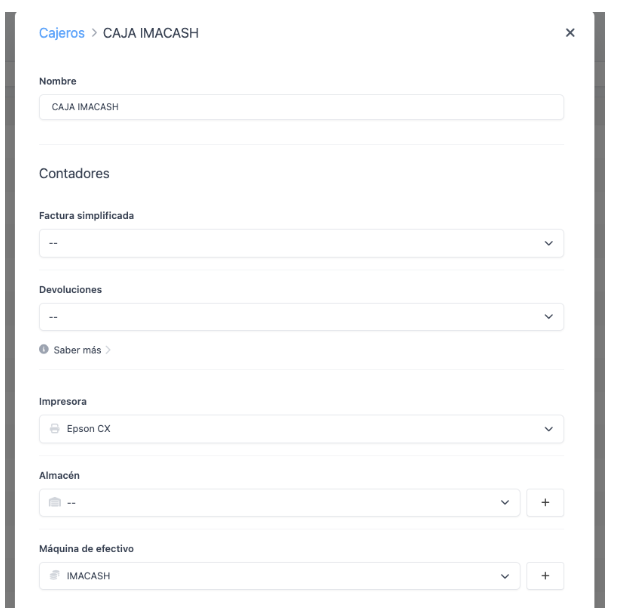
Sie können den Geldautomaten direkt erstellen, indem Sie auf die Schaltfläche klicken.
4. Klicken Sie auf Speichern.
WIE VERWENDET MAN DEN IMACASH-Cash-Management-Maschinen in der REVO XEF-App?
Bestellung abholen
Um eine Bestellung am ImaCash-Geldautomaten abzuholen, müssen Sie nur auf das Symbol „Bargeld abholen“ klicken. Von diesem Moment an stellt Revo XEF eine Verbindung zum Geldautomaten her, um die Zahlung zu verwalten, und wenn die Transaktion abgeschlossen ist, schließt Revo XEF die Bestellung ab.
Machen Sie eine Rücksendung
Um eine Rückgabe für eine mit dem ImaCash-Geldautomaten bezahlte Bestellung vorzunehmen, klicken wir in der Revo XEF-App auf das r und wählen die Option „Verlauf“. Sobald wir drinnen sind, wählen wir die entsprechende Bestellung aus und klicken auf Schnellaktionen (Symbol mit drei Punkten). Aus dem Dropdown-Menü, das sich öffnet, wählen wir die Option: Retouren durchführen. Sobald wir Revo XEF akzeptieren, wird es mit dem Geldautomaten verbunden, um die Rückgabe zu verwalten.
Machen Sie Geldbelege.
Um eine Bargeldbuchung vorzunehmen, klicken wir in der Revo XEF-App auf das r und wählen die Option „Ein-/Ausgänge“. Wir wählen die Option „Eingabe“, geben einen Grund ein und wählen den Geldbetrag aus, den wir eingeben und bestätigen möchten. Revo XEF stellt eine Verbindung zum Geldautomaten her, um die Eingabe zu verwalten, und wir müssen nur den gewünschten Bargeldbetrag eingeben.
Machen Sie Bargeldabhebungen.
Um eine Bargeldabhebung vorzunehmen, klicken wir in der Revo XEF-App auf das r und wählen die Option Ein-/Ausgänge. Wir wählen die Option „Ausgabe“, geben einen Grund ein und wählen den Bargeldbetrag aus, den wir abheben und bestätigen möchten. Revo XEF stellt eine Verbindung zum Geldautomaten her, um die Kasse zu verwalten.
5. SAMMLUNGSBILDSCHIRM
Sobald wir den Cash-Button gedrückt haben, erscheint ein Bildschirm mit folgenden Informationen:
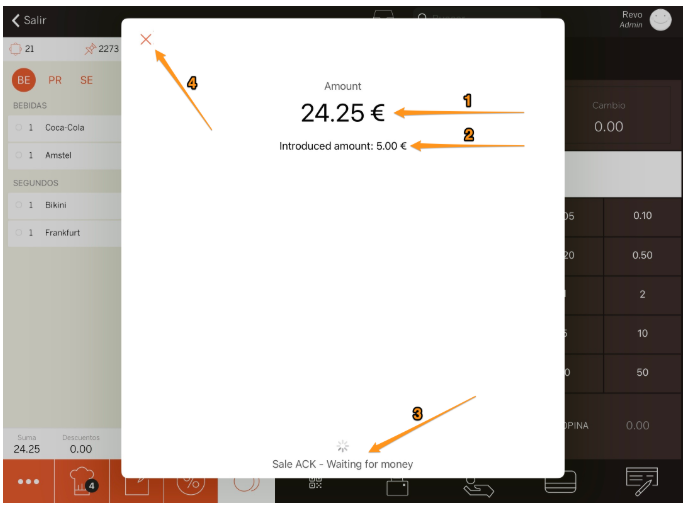
1. Zu zahlender Gesamtbetrag.
2. Betrag wurde bereits in den Geldautomaten eingegeben.
3. Status des Geldautomaten.
4. Brechen Sie die aktuelle Transaktion ab. Bei einer Stornierung wird die laufende Zahlung storniert und der Automat gibt den bereits eingegebenen Bargeldbetrag zurück.
FAQs
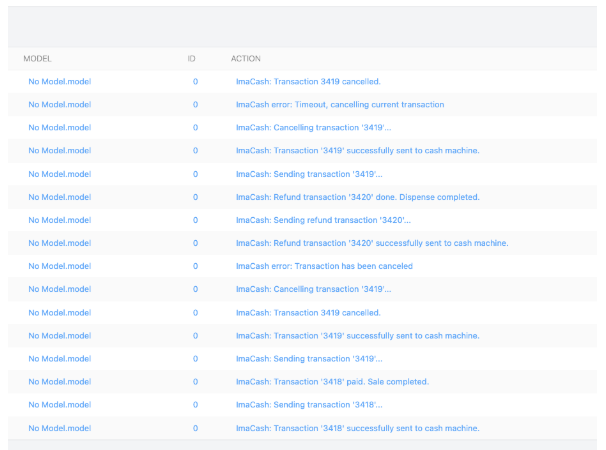
Verfügen wir über eine Aufzeichnung der Bewegungen, die wir in Revo XEF mit einem Geldautomaten vom Typ ImaCash durchführen?
Ja, wir verfügen über Aktionsprotokolle für jede Aktion, die wir während der Integration durchführen. Wir können diese Bewegungen mithilfe der Liste „Aktivitätsprotokoll“ im Revo XEF-Backoffice überprüfen.
Gibt es eine Möglichkeit, die eingeworfenen Münzen in einem Geldautomaten vom Typ ImaCash zu überprüfen?
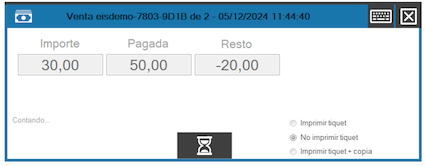
Derzeit ist die Abfrage nur bei aktivem Fenster ImaCash möglich.
In der allgemeinen Konfiguration von ImaCash müssen wir die folgende Prüfung aktiviert haben:
- Automatisches Zahlungsfenster
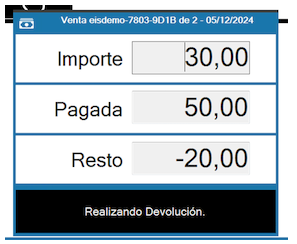
Andererseits können wir auch folgende Option aktivieren lassen:
- Sekundäres Zahlungsfenster
Was passiert, wenn ein Betrag eingegeben wird, der größer ist als der zu zahlende Betrag? Ändert sich die Rückgabe der Maschine?
Ja, der Automat gibt das Wechselgeld zurück, sofern Sie über genügend Münzen und Scheine verfügen. Wenn Sie einen höheren Betrag als den zu zahlenden Betrag eingeben, gibt der Automat die Differenz zurück.
Was passiert, wenn wir eine Rücksendung tätigen und der Automat kein Geld hat?
Da es sich um ein Abonnement handelt und nicht genügend Wechselgeld vorhanden ist, bleibt die Transaktion in ImaCash ausstehend. Im Revo-Fenster wird die Transaktion daher nicht aus der ImaCash-Warteschlange gelöscht, bis wir im Revo-XEF-Fenster auf das „x“ klicken, um den Vorgang abzubrechen. Von hier aus müssen wir den Umtauschautomaten füllen und dann mit der Rückgabe fortfahren.
Wir müssen bedenken, dass ImaCash keine Kassenschublade ist, sondern hauptsächlich eine Integrationssoftware. Damit können Sie eine endlose Anzahl von Aktionen ausführen, die in den Standardschubladen nicht möglich sind.
Was passiert, wenn der Automat nicht genug Bargeld hat, um das Wechselgeld zurückzugeben?
In allen Fällen informiert ImaCash über seinen Bildschirm darüber, dass der Lagerbestand nicht ausreicht. Wir müssen auf klicken, da uns bewusst ist, dass es keine Änderung gibt. ImaCash verarbeitet automatisch die Transaktion und in REVO wird der Verkauf abgeschlossen.
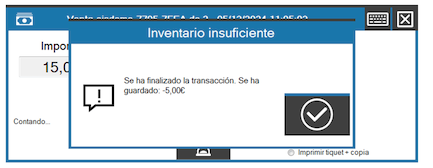
HINWEIS: In bestimmten Fällen, in denen ImaCash beim Versuch, einen Verkauf oder eine Rückgabe zu verwalten, einen Fehler erkennt, ist es sehr wichtig, dass wir den ImaCash-Bildschirm im Blick haben, um jederzeit sehen zu können, was passiert.
Können wir mit dem Prosegur-Geldautomaten Vorgänge zum Abfragen des Maschinenguthabens, Laden, Entleeren, Statusberichte usw. durchführen?
Von Revo XEF aus können Sie nur Abhol-, Rückerstattungs-, Ein- und Ausreisevorgänge durchführen. Die restlichen Vorgänge können über ImaCash ausgeführt werden. Es muss berücksichtigt werden, dass über ImaCash ausgeführte Vorgänge von Revo XEF nicht erkannt oder registriert werden.
Wie kann ich Transaktionen über den Bildschirm des Prosegur-Geldautomaten durchführen?
Um zu erfahren, wie Sie jede Art von Aktion in ImaCash verwenden und ausführen, können Sie dieses Handbuch konsultieren.
HINWEIS: Es ist ratsam, stets einen ausreichenden Vorrat an Münzen und Scheinen bereitzuhalten, um Wechselgeld ausgeben zu können und Unannehmlichkeiten zu vermeiden.
HINWEIS: Die im Rahmen von ImaCash durchgeführten Operationen wurden nicht von Revo XEF registriert.
HINWEIS: Sie müssen alle Vorgänge (Verkäufe, Rückgaben, Ein- und Ausgänge) ausschließlich über die XEF-App Revo verwalten, ImaCash im Hintergrund belassen und nur für bestimmte Aktionen mit dem Cash-Management-Maschinen verwenden, wie z.