Configurer Carmen
Ce guide concerne le connecteur Carmen d’ImaCash qui consulte une base Access. Confirmez l’édition et le fichier de l’installation avec le fournisseur ; il ne certifie pas toutes les versions ou modalités de Carmen WKS.
Le poste nécessite Microsoft.ACE.OLEDB.12.0 avec la même architecture qu’ImaCash : 32 bits pour la distribution x86. L’utilisateur Windows réel doit pouvoir lire le fichier et créer les fichiers de verrouillage requis par Access dans son dossier. Aucun DSN ni connexion SQL Server n’est utilisé.
Étapes de configuration
- Demandez au fournisseur le fichier Access exact et son mot de passe privé s’il est protégé. Confirmez l’accès depuis le poste ImaCash et les droits nécessaires ; ne devinez pas le nom du fichier et n’utilisez pas une ancienne copie comme source opérationnelle.
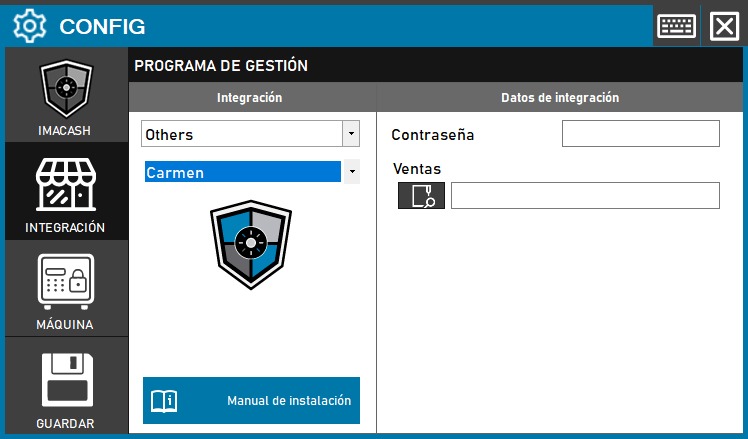
- Ouvrez Configuration > Intégration > POS et sélectionnez Carmen.
- Dans Ventes, choisissez le fichier de base confirmé avec le sélecteur de fichiers. Il ne s’agit ni d’un dossier ni d’un fichier texte de ventes. Mot de passe reçoit le mot de passe privé du fichier, pas la connexion Carmen ou Windows. Ne publiez pas ces données dans des captures.
- Dans les dialogues des modes de règlement, choisissez les descriptions réelles et distinctes des espèces et de la carte dans Carmen. Vérifiez aussi Accepter les cartes. Ce choix concerne les tickets ; les acomptes suivent le traitement spécifique décrit ci-dessous.
- Fermez la configuration modifiée et choisissez d’enregistrer. Vérifiez l’ouverture du fichier et les dialogues des règlements et filtres ; confirmez explicitement le redémarrage proposé au moment opportun. Un enregistrement sans modification peut conserver le contrôle précédent.
- Avec le fournisseur, validez un ticket contrôlé : référence, montant avec centimes, date et heure, poste, vendeur, règlement et espèces réelles. Vérifiez séparément les acomptes et montants négatifs. Ouvrir le fichier ou enregistrer ne valide pas tout le circuit physique.
Périmètre et vérifications
Consulte les tickets, leur montant total, date et heure, poste et vendeur. Classe chaque ticket selon le mode espèces ou carte choisi ; ne décompose pas universellement les paiements mixtes et ne certifie pas le rapprochement bancaire.
Les acomptes sont consultés séparément et reconnaissent littéralement les modes efectivo et tarjeta. Ils n’utilisent pas le choix de règlement des tickets et ne fournissent pas de vendeur ; leur date ne conserve pas l’heure de l’opération. Confirmez leur sens avec le fournisseur et n’additionnez pas automatiquement tickets et acomptes comme des ventes distinctes.
Consulte postes et vendeurs. Dans les requêtes du connecteur, le poste limite tickets et acomptes, et le vendeur uniquement les tickets. ImaCash applique ensuite ses filtres locaux à la capture et aux opérations en attente : un acompte sans vendeur peut être exclu par un filtre vendeur actif. Vérifiez aussi les filtres de caisse ou magasin si ces données ne sont pas reçues, et validez chaque circuit avec ses options actives. Le poste désigne la caisse Carmen, pas l’automate d’espèces. Consulter depuis une date ne garantit pas un historique complet sans doublons.
La confirmation ou l’annulation locale d’ImaCash n’écrit aucun résultat et n’annule pas la vente dans Carmen. Elle ne prouve pas non plus un remboursement d’espèces. En cas d’incertitude, vérifiez la source, l’état local et les espèces réelles avant de répéter, resynchroniser ou redémarrer.
N’importe ni produits ni équipes et ne fournit aucun total bancaire des cartes. Remboursements, paiements mixtes, éditions supplémentaires et usage physique nécessitent une validation spécifique du fournisseur avant utilisation.
Site officiel de Carmen chez GR Soft
La capture historique présente des champs vides, la catégorie Others et le bouton Enregistrer d’une ancienne interface. Le choix actuel est POS > Carmen et l’enregistrement se fait à la fermeture. Le symbole ImaCash de la capture est notre marque, pas le logo Carmen.