Carmen einrichten
Diese Anleitung betrifft den ImaCash-Connector Carmen, der eine Access-Datenbank liest. Bestätigen Sie Edition und Installationsdatei mit dem Anbieter; sie bestätigt nicht alle Versionen oder Betriebsarten von Carmen WKS.
Der Rechner benötigt Microsoft.ACE.OLEDB.12.0 in derselben Architektur wie ImaCash: 32 Bit für die x86-Ausgabe. Der tatsächliche Windows-Benutzer muss die Datei lesen und erforderliche Access-Sperrdateien im zugehörigen Ordner erstellen können. Es wird weder DSN noch SQL-Server-Verbindung verwendet.
Einrichtungsschritte
- Fordern Sie beim Anbieter die genaue Access-Datei und bei geschützter Datei deren privates Kennwort an. Bestätigen Sie Zugriff vom ImaCash-Rechner und erforderliche Rechte; erraten Sie keine Dateinamen und verwenden Sie keine alte Kopie als operative Quelle.
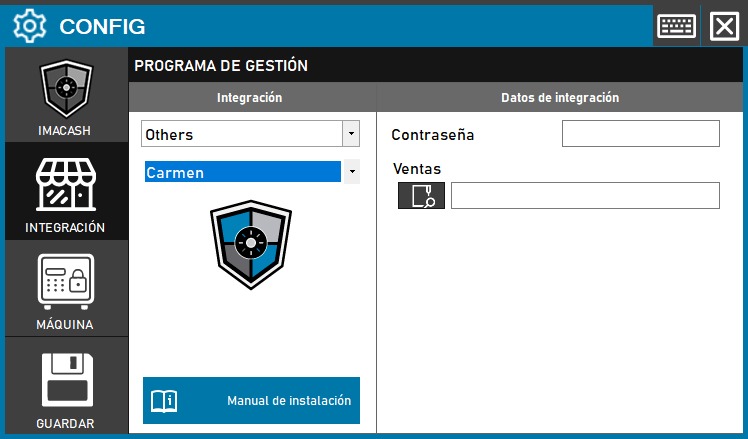
- Öffnen Sie Konfiguration > Integration > POS und wählen Sie Carmen.
- Wählen Sie unter Verkäufe mit der Dateiauswahl die bestätigte Datenbankdatei. Es ist weder ein Ordner noch eine Textdatei mit Verkäufen. Kennwort enthält das private Kennwort dieser Datei, nicht die Carmen- oder Windows-Anmeldung. Veröffentlichen Sie diese Angaben nicht in Screenshots.
- Wählen Sie in den Zahlungsartdialogen die tatsächlichen, unterschiedlichen Beschreibungen für Bar- und Kartenzahlung aus Carmen. Prüfen Sie auch Karten akzeptieren. Diese Auswahl gilt für Belege; Anzahlungen folgen der unten beschriebenen Sonderbehandlung.
- Schließen Sie die geänderte Konfiguration und wählen Sie Speichern. Prüfen Sie Dateiöffnung sowie Zahlungsart- und Filterdialoge; bestätigen Sie einen vorgeschlagenen Neustart gegebenenfalls ausdrücklich. Speichern ohne Änderungen kann die vorherige Prüfung beibehalten.
- Prüfen Sie mit dem Anbieter einen kontrollierten Beleg: Referenz, Betrag mit Cent, Datum und Uhrzeit, Arbeitsplatz, Verkäufer, Zahlungsart und tatsächliches Bargeld. Prüfen Sie Anzahlungen und negative Beträge getrennt. Dateiöffnung oder Speichern bestätigt nicht den gesamten physischen Ablauf.
Umfang und Prüfungen
Liest Belege mit Gesamtbetrag, Datum und Uhrzeit, Arbeitsplatz und Verkäufer. Ordnet jeden Beleg der gewählten Bar- oder Kartenzahlungsart zu; eine allgemeine Aufteilung von Mischzahlungen oder Bankabstimmung wird nicht bestätigt.
Anzahlungen werden getrennt gelesen und erkennen die Zahlungsnamen efectivo und tarjeta wörtlich. Sie verwenden nicht die Zahlungsartauswahl der Belege und liefern keinen Verkäufer; ihr Datum enthält keine Vorgangsuhrzeit. Bestätigen Sie die Bedeutung mit dem Anbieter und addieren Sie Belege und Anzahlungen nicht automatisch als getrennte Verkäufe.
Liest Arbeitsplätze und Verkäufer. In den Abfragen des Connectors begrenzt der Arbeitsplatz Belege und Anzahlungen, der Verkäufer nur Belege. Danach wendet ImaCash lokale Filter auf Erfassung und ausstehende Vorgänge an: Eine Anzahlung ohne Verkäufer kann durch einen aktiven Verkäuferfilter ausgeschlossen werden. Prüfen Sie auch Kassen- oder Filialfilter, wenn diese Angaben fehlen, und jeden Ablauf mit seinen aktiven Optionen. Arbeitsplatz bezeichnet die Carmen-Kasse, nicht die Bargeldmaschine. Lesen ab einem Datum garantiert keine vollständige, duplikatfreie Historie.
Eine lokale Bestätigung oder Stornierung in ImaCash schreibt kein Ergebnis und storniert keinen Verkauf in Carmen. Sie beweist auch keine Bargelderstattung. Prüfen Sie bei unklarem Ergebnis Quelle, lokalen Status und tatsächliches Bargeld, bevor Sie wiederholen, neu synchronisieren oder neu starten.
Importiert keine Produkte oder Schichten und liefert keinen Bankgesamtbetrag der Karten. Erstattungen, Mischzahlungen, weitere Editionen und physischer Betrieb erfordern vor Nutzung eine gesonderte Anbieterprüfung.
Offizielle Carmen-Website bei GR Soft
Der historische Screenshot zeigt leere Felder, die Kategorie Others und die Speichern-Schaltfläche einer älteren Oberfläche. Die aktuelle Auswahl ist POS > Carmen; gespeichert wird beim Schließen. Das ImaCash-Symbol im Screenshot ist unsere Marke, nicht das Carmen-Logo.