Configurar EasyPOS con ImaCash
El perfil de ImaCash se llama EasyPOS. El proveedor debe confirmar la edición y la estructura de datos admitidas para tu instalación; la máquina de efectivo se configura por separado. La imagen de cabecera identifica ImaCash.
Preparar el acceso
Solicita al proveedor el destino SQL Server, la base activa y una cuenta privada con los permisos de consulta necesarios. Debe comprobar el acceso bajo el usuario Windows real de ImaCash y la estructura que espera este perfil. No copies nombres, cuentas o contraseñas de ejemplos.
Seleccionar el perfil
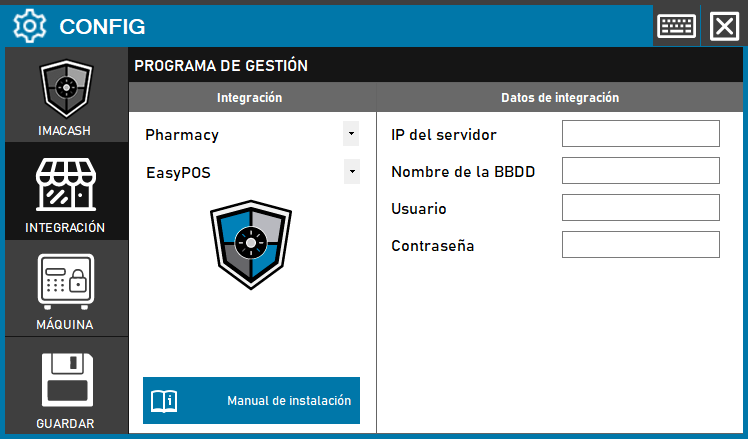
Abre Configuración > Integración, selecciona POS y después EasyPOS. Este perfil utiliza SQL Server; no se elige una carpeta ni un DSN.
Completar los campos
IP del servidor recibe el destino SQL confirmado, con su instancia si corresponde. Nombre de la BBDD identifica la base activa. Usuario y Contraseña pertenecen a la cuenta SQL privada preparada por el proveedor. No hay campos separados de puerto, instancia o autenticación Windows en este perfil.
Guardar al cerrar
Cierra Configuración y confirma el guardado cuando se solicite. Sigue el reinicio propuesto si corresponde. Guardar o ver un indicador conectado no acredita acceso completo, consultas correctas ni un cobro terminado.
Qué se consulta
El perfil captura como efectivo las ventas que selecciona por fecha y hora de totalización, con los códigos de empresa, puesto y operario disponibles en origen. El proveedor debe confirmar la clasificación, los importes y los signos del flujo acordado. Los filtros delimitan la vista local; no conceden permisos ni garantizan aislamiento en origen. No presupongas tarjetas o mixtos, histórico completo ni ausencia de duplicados.
Comprobar la puesta en marcha
Contrasta documento, importe, fecha, signo, moneda y correspondencia de referencias entre ambos programas. Confirmar o rechazar en ImaCash no escribe un cierre o una anulación en EasyPOS. Este perfil no acredita productos, turnos ni total bancario. Ante resultado incierto, revisa ambos sistemas y el efectivo real antes de repetir, resincronizar o reiniciar. Esta guía no valida físicamente el equipo ni otros programas de nombre parecido.
Captura histórica con campos vacíos
Esta imagen en español muestra Pharmacy y el botón Guardar de una interfaz anterior. Para el perfil actual, sigue POS y el guardado al cerrar descritos arriba. Los campos están vacíos y no proporcionan datos de acceso.