EasyPOS mit ImaCash einrichten
Das ImaCash-Profil heißt EasyPOS. Der Anbieter muss Edition und Datenstruktur für Ihre Installation bestätigen; das Bargeldgerät wird separat eingerichtet. Das Kopfbild zeigt ImaCash.
Zugang vorbereiten
Fordern Sie SQL-Server-Ziel, aktive Datenbank und ein privates Konto mit den nötigen Leserechten beim Anbieter an. Er muss den Zugriff unter dem tatsächlichen Windows-Benutzer von ImaCash und die vom Profil erwartete Struktur prüfen. Übernehmen Sie keine Namen, Konten oder Passwörter aus Beispielen.
Profil auswählen
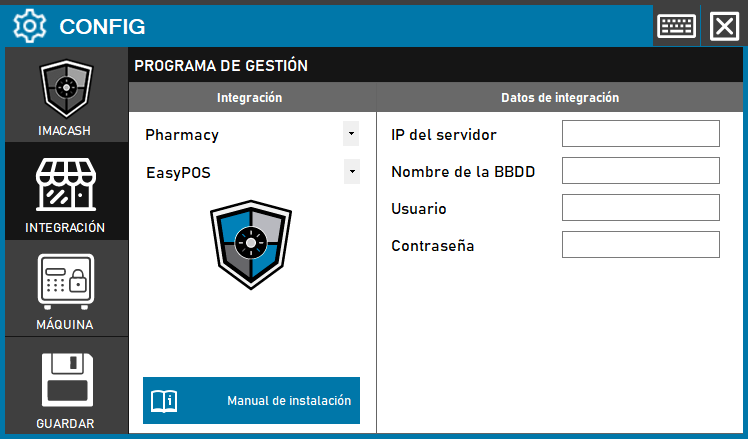
Öffnen Sie Konfiguration > Integration, wählen Sie POS und dann EasyPOS. Dieses Profil nutzt SQL Server; es wählt weder Ordner noch DSN aus.
Felder ausfüllen
Server-IP erhält das bestätigte SQL-Ziel, gegebenenfalls mit Instanz. Datenbankname bezeichnet die aktive Datenbank. Benutzer und Passwort gehören zum privaten, vom Anbieter vorbereiteten SQL-Konto. Dieses Profil besitzt keine getrennten Felder für Port, Instanz oder Windows-Authentifizierung.
Beim Schließen speichern
Schließen Sie Konfiguration und bestätigen Sie das Speichern, wenn Sie dazu aufgefordert werden. Folgen Sie gegebenenfalls dem vorgeschlagenen Neustart. Speichern oder eine Verbindungsanzeige belegt weder vollständigen Zugriff noch korrekte Abfragen oder eine abgeschlossene Zahlung.
Gelesene Daten
Das Profil erfasst die nach Datum und Uhrzeit der Summierung ausgewählten Verkäufe als Bargeld, mit den im Quellsystem verfügbaren Firmen-, Kassenplatz- und Bedienercodes. Der Anbieter muss Zuordnung, Beträge und Vorzeichen des vereinbarten Ablaufs bestätigen. Filter begrenzen die lokale Ansicht; sie erteilen keine Rechte und garantieren keine Trennung im Quellsystem. Setzen Sie weder Karten- oder Mischzahlungen noch vollständige Historie oder Duplikatfreiheit voraus.
Inbetriebnahme prüfen
Vergleichen Sie Beleg, Betrag, Datum, Vorzeichen, Währung und Zuordnung der Referenzen in beiden Programmen. Bestätigen oder Ablehnen in ImaCash schreibt weder Abschluss noch Stornierung in EasyPOS. Dieses Profil belegt weder Artikel, Schichten noch Banksummen. Prüfen Sie bei unklarem Ergebnis beide Systeme und das tatsächliche Bargeld vor Wiederholung, Neusynchronisierung oder Neustart. Diese Anleitung validiert weder die physische Hardware noch andere ähnlich benannte Programme.
Historisches Bildschirmfoto mit leeren Feldern
Dieses spanische Bild zeigt Pharmacy und die Schaltfläche Speichern einer früheren Oberfläche. Folgen Sie für das aktuelle Profil POS und dem oben beschriebenen Speichern beim Schließen. Die leeren Felder enthalten keine Zugangsdaten.