Configurer EasyPOS avec ImaCash
Le profil ImaCash se nomme EasyPOS. Le fournisseur doit confirmer l’édition et la structure des données admises pour votre installation ; la machine de gestion des espèces se configure séparément. L’image d’en-tête représente ImaCash.
Préparer l’accès
Demandez au fournisseur la destination SQL Server, la base active et un compte privé avec les droits de consultation nécessaires. Il doit vérifier l’accès avec l’utilisateur Windows réel d’ImaCash et la structure attendue par ce profil. Ne copiez pas les noms, comptes ou mots de passe d’exemples.
Sélectionner le profil
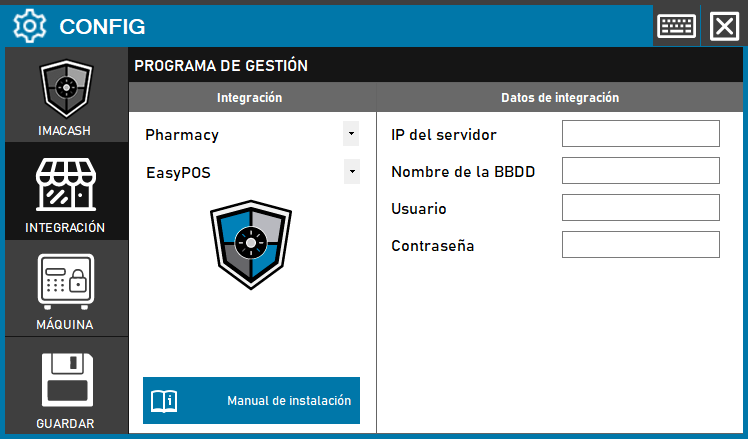
Ouvrez Configuration > Intégration, sélectionnez POS puis EasyPOS. Ce profil utilise SQL Server ; il ne sélectionne ni dossier ni DSN.
Renseigner les champs
IP du serveur reçoit la destination SQL confirmée, avec son instance si nécessaire. Nom de la BDD désigne la base active. Utilisateur et Mot de passe correspondent au compte SQL privé préparé par le fournisseur. Ce profil ne possède pas de champs distincts pour le port, l’instance ou l’authentification Windows.
Enregistrer à la fermeture
Fermez Configuration et confirmez l’enregistrement lorsqu’il est demandé. Suivez le redémarrage proposé si nécessaire. Enregistrer ou voir un indicateur connecté ne prouve ni un accès complet, ni des requêtes correctes, ni un encaissement terminé.
Informations consultées
Le profil capture comme espèces les ventes sélectionnées par date et heure de totalisation, avec les codes d’entreprise, de poste et d’opérateur disponibles à la source. Le fournisseur doit confirmer la classification, les montants et les signes du flux convenu. Les filtres délimitent la vue locale ; ils n’accordent aucun droit et ne garantissent pas l’isolation à la source. Ne supposez ni cartes ou paiements mixtes, ni historique complet, ni absence de doublons.
Vérifier la mise en service
Comparez document, montant, date, signe, devise et correspondance des références dans les deux logiciels. Confirmer ou refuser dans ImaCash n’enregistre ni clôture ni annulation dans EasyPOS. Ce profil ne valide ni produits, ni services de caisse, ni total bancaire. Si le résultat est incertain, vérifiez les deux systèmes et les espèces réelles avant de répéter, resynchroniser ou redémarrer. Ce guide ne valide physiquement ni le matériel ni d’autres logiciels de nom similaire.
Capture historique avec champs vides
Cette image en espagnol montre Pharmacy et le bouton Enregistrer d’une ancienne interface. Pour le profil actuel, suivez POS et l’enregistrement à la fermeture décrits plus haut. Les champs vides ne fournissent aucun accès.