Configurar Bimedia con ImaCash
El conector Bimedia intercambia solicitudes y respuestas por archivos. La carpeta y la preparación del puesto deben confirmarse con el proveedor; no es una conexión SQL.
Utiliza una carpeta dedicada al intercambio y accesible bajo los usuarios Windows reales de Bimedia e ImaCash. Deben poder leer, crear, escribir y gestionar los archivos que les corresponden. No elijas documentos, copias de seguridad ni carpetas de otros procesos.
Pasos de configuración
- Pide al proveedor que prepare el intercambio Bimedia y confirme la carpeta, el formato del importe en céntimos y cómo reconoce el resultado. Una carpeta vacía por sí sola no prepara la integración.
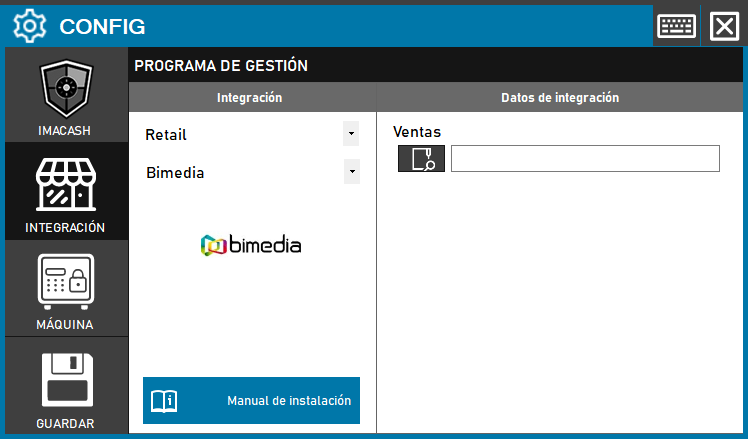
- En ImaCash abre Configuración > Integración, selecciona la categoría POS y después Bimedia.
- En Ventas utiliza el selector de carpeta e indica la ruta de intercambio confirmada. Este perfil no pide servidor, puerto, usuario SQL ni contraseña en ImaCash; los datos privados del entorno los facilita el administrador.
- Al cerrar la configuración con cambios, elige guardar y revisa el resultado mostrado. Si se ofrece reiniciar para aplicar los cambios, confírmalo expresamente cuando sea adecuado. La aceptación de una ruta no acredita acceso a los archivos ni un cobro correcto.
- Antes del uso real, realiza una prueba supervisada con el proveedor: comprueba referencia, importe con céntimos, efectivo realmente admitido o devuelto y respuesta reconocida por Bimedia. Confirma también el recorrido de cancelación y devolución que admita la instalación.
Alcance y comprobaciones
El conector presenta el importe recibido como efectivo. No aporta desglose de tarjeta o pagos mixtos, catálogo de productos, vendedores ni turnos. La fecha corresponde al archivo recibido, no necesariamente a la fecha original del ticket.
No descubre tiendas o terminales reales: usa un puesto genérico y no recibe vendedor. Revisa los filtros locales para no excluir solicitudes; cambiar la fecha de sincronización no recupera por sí solo un histórico de ventas de Bimedia.
ImaCash genera una respuesta al finalizar el tratamiento. Su creación o un acuse de cancelación no prueban que Bimedia la haya aplicado ni que se haya devuelto el efectivo. Ante un resultado incierto, revisa ambos programas y el efectivo real con soporte antes de repetir, borrar archivos o reiniciar.
La configuración y la lectura de archivos no certifican la validación física ni la compatibilidad de todas las versiones, modelos o funciones. El proveedor debe confirmar el entorno y las operaciones admitidas.
Bimedia en la web oficial de Orisha
Referencia visual histórica en español: la captura inferior muestra Retail y el antiguo botón Guardar, con Ventas vacío. En la interfaz actual sigue el recorrido POS y el guardado al cerrar descritos arriba.